
Di era digital 2026, kebutuhan mengakses data dalam format dokumen teks semakin meningkat. Banyak pengguna menemukan file arsip berformat WinRAR berisi dokumen penting yang belum dapat dibuka langsung. Artikel ini memberikan panduan lengkap untuk mengubah file WinRAR to Word dengan cara yang praktis.
Mengapa Perlu Mengubah file WinRAR to Word
File WinRAR biasanya berisi kumpulan dokumen, gambar, atau laporan yang terkompresi untuk menghemat ruang. Saat dokumen tersebut harus diedit atau dibagikan, format .rar menjadi penghalang karena tidak semua aplikasi dapat membukanya secara langsung. Mengonversinya menjadi file Word memungkinkan kolaborasi cepat dan kompatibilitas lintas platform.
Selain mempermudah proses editing, mengubah arsip ke Word meningkatkan keamanan data karena dapat menambahkan proteksi pada dokumen. Hal ini penting bagi profesional yang sering berurusan dengan kontrak atau proposal rahasia.
Terakhir, konversi ke Word memudahkan pencarian teks menggunakan fitur built‑in, sehingga informasi dapat ditemukan dalam hitungan detik. Fitur ini sangat berguna ketika arsip berisi ribuan halaman yang harus disortir.
Persiapan Sebelum Konversi
Pastikan komputer memiliki ruang penyimpanan cukup untuk mengekstrak seluruh isi arsip WinRAR. Idealnya sediakan ruang kosong minimal dua kali ukuran file arsip untuk menghindari kegagalan proses.
Instal aplikasi dekompresi terbaru yang mendukung format RAR5, seperti WinRAR 6.x atau 7‑Zip versi terbaru. Versi terbaru biasanya menyertakan perbaikan keamanan yang melindungi data dari malware tersembunyi.
Siapkan folder tujuan yang terorganisir, misalnya dengan sub‑folder berdasarkan tipe dokumen, untuk memudahkan identifikasi setelah ekstraksi. Pengelompokan ini akan mempercepat langkah selanjutnya ketika melakukan konversi ke Word.
Langkah-langkah Mengubah File WinRAR to Word
Setelah persiapan selesai, ikuti urutan langkah berikut untuk mengubah arsip menjadi dokumen Word yang dapat diedit.
-
Ekstrak arsip WinRAR dengan mengklik kanan file dan memilih “Extract Here” atau “Extract to folder”. Pastikan semua file berhasil diekstrak tanpa error. Jika muncul pesan korupsi, coba gunakan opsi “Repair archive” terlebih dahulu.
-
Identifikasi file dokumen yang ingin dikonversi, biasanya berformat .txt, .pdf, atau .docx yang berada di dalam folder hasil ekstraksi. Pilih file yang paling relevan dengan kebutuhan Anda. Jika ada banyak file, buat daftar prioritas.
-
Buka Microsoft Word atau aplikasi pengolah kata lain yang mendukung impor berbagai format. Pilih “Open” lalu arahkan ke file yang telah diidentifikasi. Word akan secara otomatis mengonversi format sumber menjadi dokumen yang dapat diedit.
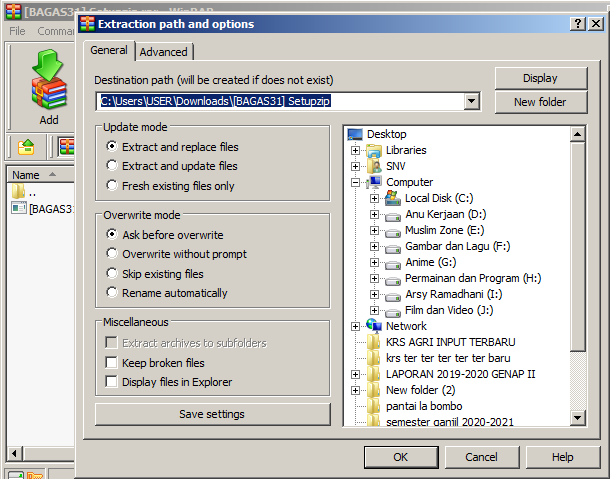
Cara Mengubah RAR ke Word -
Setelah file terbuka, periksa tata letak, gambar, dan tabel untuk memastikan tidak ada elemen yang hilang atau rusak. Lakukan penyesuaian manual bila diperlukan, seperti mengatur ulang margin atau mengganti font. Simpan hasilnya dengan ekstensi .docx.
-
Jika Anda memiliki banyak file, gunakan fitur “Batch Convert” melalui macro atau software pihak ketiga seperti “Batch Word Converter”. Proses otomatis ini menghemat waktu dan mengurangi risiko kesalahan manusia. Pastikan untuk memeriksa sampel hasil konversi sebelum mengeksekusi seluruh batch.
Setelah semua file berhasil dikonversi, Anda dapat mengarsipkan kembali dokumen Word ke dalam format ZIP untuk distribusi yang lebih ringan.
Tips Mengoptimalkan Hasil Konversi
Gunakan template Word yang sudah disesuaikan dengan standar perusahaan untuk memastikan konsistensi format setelah konversi. Template ini dapat otomatis menerapkan gaya heading, nomor halaman, dan footer yang diperlukan.
Aktifkan opsi “Check Compatibility” di Word untuk memastikan dokumen dapat dibuka di versi lama atau pada aplikasi alternatif seperti LibreOffice. Langkah ini mengurangi potensi kehilangan format ketika dokumen dibagikan kepada rekan kerja.
Manfaatkan fitur “Track Changes” setelah konversi jika dokumen akan melewati proses review. Dengan melacak perubahan, semua revisi dapat dipantau secara transparan, mempercepat proses persetujuan.
Alternatif Software untuk Konversi
Selain Microsoft Word, terdapat aplikasi gratis seperti LibreOffice Writer yang mampu membuka file .txt atau .pdf hasil ekstraksi dan menyimpannya sebagai .docx. Kelebihan utama adalah tidak memerlukan lisensi berbayar.
Beberapa layanan online menawarkan konversi batch dari PDF atau gambar ke Word secara otomatis, contohnya Smallpdf atau Zamzar. Pastikan untuk memilih layanan yang menjamin privasi data, terutama untuk dokumen sensitif.
Untuk pengguna yang mengutamakan keamanan, software open‑source seperti Pandoc dapat mengubah berbagai format teks menjadi Word melalui baris perintah. Pandoc memberikan kontrol penuh terhadap proses konversi dan dapat diintegrasikan ke dalam skrip otomatis.
Kesimpulan
Mengubah file WinRAR to Word di tahun 2026 tidak lagi menjadi tugas yang rumit berkat kemajuan alat dekompresi dan pengolah kata. Dengan mengikuti langkah terstruktur, Anda dapat mengakses, mengedit, dan membagikan dokumen penting dengan cepat.
Selalu perhatikan persiapan ruang penyimpanan, gunakan software terbaru, dan manfaatkan tips optimasi untuk hasil yang profesional. Dengan pendekatan ini, produktivitas tim akan meningkat secara signifikan.
“,
“meta