
Menyimpan dokumen Word dalam format standar seringkali memakan ruang yang cukup besar, terutama ketika harus mengirim banyak file sekaligus. Mengubah file Word ke ZIP menjadi solusi cerdas untuk mengurangi ukuran tanpa mengorbankan konten.
Langkah 1 Persiapan File Word yang Akan Dikompresi
Pastikan dokumen yang akan diproses berada dalam format .docx dan tidak dilindungi password, karena keamanan tambahan dapat menghalangi proses perubahan ekstensi. Lakukan pemeriksaan singkat pada isi, termasuk gambar atau tabel yang mungkin memperbesar ukuran file.
Jika terdapat elemen grafis beresolusi tinggi, pertimbangkan untuk menurunkan kualitasnya atau mengubah format gambar menjadi lebih ringan sebelum melanjutkan. Pengoptimalan ini meningkatkan efektivitas kompresi pada tahap selanjutnya.
Selain itu, simpan salinan cadangan file Word di lokasi terpisah untuk mengantisipasi kemungkinan kesalahan saat proses konversi, sehingga data asli tetap aman.
Langkah 2 Mengubah ekstensi .docx Menjadi .zip Secara Manual
Buka folder tempat file Word disimpan, klik kanan pada nama file, pilih opsi “Rename”, kemudian ganti ekstensi .docx menjadi .zip dengan menuliskan .zip di akhir nama file. Pastikan Anda menonaktifkan tampilan ekstensi file yang tersembunyi agar perubahan dapat terlihat jelas.
Setelah mengubah ekstensi, sistem operasi biasanya akan menampilkan peringatan bahwa perubahan dapat membuat file tidak dapat dibuka; pilih “Yes” untuk melanjutkan karena proses ini memang mengubah cara file diperlakukan. File yang kini berformat ZIP dapat diperlakukan sebagai arsip standar oleh program ekstraksi.
Jika Anda menggunakan Windows, pastikan opsi “Hide extensions for known file types” dimatikan pada pengaturan Folder untuk menghindari kebingungan di masa mendatang.
Langkah 3 Mengekstrak dan Memverifikasi Isi Arsip ZIP
Buka file ZIP menggunakan aplikasi pengelola arsip seperti 7‑Zip, WinRAR, atau fitur bawaan sistem operasi, lalu pilih opsi “Extract” ke folder sementara. Pastikan semua komponen XML, gambar, dan folder internal muncul tanpa pesan error.
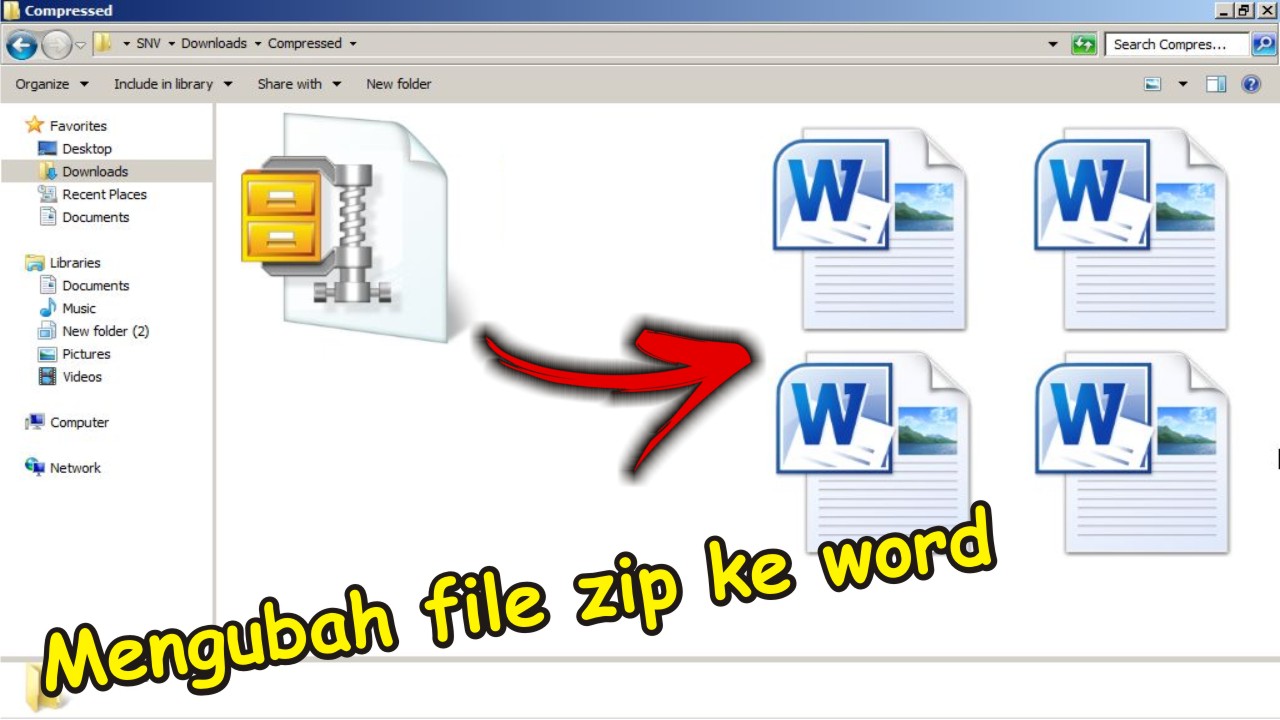
Setelah ekstraksi selesai, buka kembali file .docx yang dihasilkan (dengan mengubah kembali ekstensi menjadi .docx) untuk memastikan dokumen dapat dibuka di Microsoft Word atau aplikasi kompatibel lainnya. Jika dokumen terbuka dengan normal, proses konversi berhasil.
Apabila ada file yang tidak dapat dibaca atau struktur folder tampak rusak, kembalikan ekstensi ke .docx dan periksa kembali langkah sebelumnya, karena kesalahan penamaan atau file yang sedang digunakan dapat menyebabkan kegagalan.
Langkah 4 Kompres Ulang Arsip untuk Mengurangi Ukuran Lebih Lanjut
Pilih semua file yang telah diekstrak, klik kanan, dan pilih “Add to archive” dengan metode kompresi “Deflate” pada tingkat maksimum yang disediakan oleh perangkat lunak arsip. Pilihan kompresi tinggi biasanya menghasilkan ukuran file yang jauh lebih kecil dibandingkan kompresi standar.
Setelah proses kompresi selesai, bandingkan ukuran file ZIP baru dengan ukuran file Word asli; biasanya pengurangan mencapai 30‑50 persen tergantung pada konten dokumen. Simpan arsip dengan nama yang mencerminkan isi, misalnya “Laporan_Proyek.zip”.
Untuk keperluan berbagi, unggah arsip ZIP ke layanan cloud atau lampirkan pada email; ukuran yang lebih kecil mempercepat proses upload dan mengurangi risiko batas ukuran lampiran pada platform komunikasi.
Kesimpulan
Proses ubah file word ke zip melibatkan persiapan dokumen, perubahan ekstensi, verifikasi isi, dan kompresi ulang untuk menghasilkan arsip yang lebih ringan namun tetap dapat dipulihkan sepenuhnya. Dengan mengikuti langkah-langkah terstruktur, Anda dapat menghemat ruang penyimpanan dan mempermudah distribusi dokumen digital.
Manfaatkan teknik ini secara rutin dalam alur kerja kantor atau proyek pribadi untuk meningkatkan efisiensi dan mengurangi beban penyimpanan pada perangkat dan layanan cloud.