
Mengubah dokumen Word menjadi presentasi PowerPoint sering kali dibutuhkan untuk keperluan kerja, kuliah, atau laporan. Di office 2016, proses ini bisa dilakukan dengan cepat tanpa harus mengetik ulang seluruh isi dokumen. Artikel ini akan memandu Anda langkah demi langkah mengonversi file Word ke PPT secara praktis.
Mengapa Perlu Mengubah Word ke PowerPoint?
Dokumen Word umumnya berisi teks panjang yang kurang efektif jika dibacakan langsung di depan audiens. Dengan mengubahnya menjadi slide, Anda bisa menyajikan poin-poin penting secara ringkas dan menarik.
PowerPoint memungkinkan Anda menambahkan visual, grafik, dan animasi agar presentasi lebih hidup. Hal ini sangat membantu dalam menyampaikan informasi secara profesional dan terstruktur.
Metode 1: Menggunakan Fitur Ekspor Bawaan Office 2016
Office 2016 menyediakan fitur langsung untuk mengubah dokumen Word menjadi PowerPoint, meskipun fitur ini tidak tersedia di semua versi. Berikut langkah-langkahnya.
Langkah-Langkah Ekspor ke PowerPoint
- Buka dokumen Word yang ingin diubah di Microsoft Word 2016.
- Klik menu File, lalu pilih Export atau Simpan Sebagai.
- Cari opsi Create Handouts atau Export to PowerPoint, lalu pilih Create Slides.
- Jika opsi tersebut tidak ada, gunakan cara manual dengan menyalin konten ke PowerPoint.
Setelah memilih opsi ekspor, PowerPoint akan terbuka secara otomatis dengan slide yang dibuat berdasarkan heading atau struktur dokumen. Anda bisa langsung mengedit slide tersebut sesuai kebutuhan.
Metode 2: Menggunakan Fitur Outline di PowerPoint
Jika metode ekspor tidak tersedia, Anda bisa memanfaatkan fitur Outline di PowerPoint untuk mengimpor teks dari Word. Cara ini efektif dan mudah dipraktikkan.
Langkah-Langkah Menggunakan Outline
- Buka PowerPoint 2016, lalu buat presentasi kosong dengan memilih Blank Presentation.
- Klik tab Home, lalu pilih New Slide dan pilih Slides from Outline.
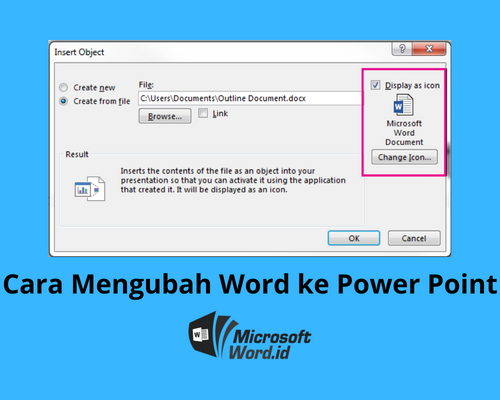
- Pilih file Word yang ingin diubah, lalu klik Insert.
- PowerPoint akan membuat slide berdasarkan paragraf yang menggunakan gaya Heading 1, Heading 2, dan seterusnya.
Pastikan dokumen Word Anda sudah menggunakan heading yang rapi agar hasil konversi lebih terstruktur. Jika belum, Anda perlu menambahkan heading sebelum melakukan impor.
Metode 3: Menggunakan Add-in atau Alat Online
Selain cara bawaan, Anda bisa menggunakan add-in khusus atau alat konversi online yang mendukung Office 2016. Beberapa add-in seperti Office Add-ins untuk PowerPoint dapat membantu mempercepat proses.
Alat online seperti Smallpdf, iLovePDF, atau Zamzar juga bisa mengubah file Word ke PPT, tetapi Anda harus mengunggah file ke server pihak ketiga. Pastikan Anda menggunakan layanan yang tepercaya agar dokumen tetap aman.
Tips Agar Hasil Konversi Maksimal
Sebelum mengonversi, pastikan dokumen Word Anda sudah diatur dengan baik menggunakan gaya heading yang konsisten. Hal ini akan membuat PowerPoint secara otomatis membagi konten menjadi slide yang rapi.
Hindari menggunakan tabel atau gambar kompleks yang mungkin tidak terbaca setelah konversi. Sebaiknya sederhanakan konten dan fokus pada poin-poin utama yang ingin disampaikan.
Setelah konversi selesai, selalu periksa kembali slide yang dihasilkan untuk memastikan tidak ada teks yang terpotong atau format yang berantakan. Lakukan penyesuaian manual jika diperlukan.
Kesimpulan
Mengubah file word ke powerpoint di Office 2016 bisa dilakukan dengan beberapa metode, mulai dari fitur ekspor, outline, hingga alat online. Pilih metode yang paling sesuai dengan kebutuhan dan kondisi perangkat Anda.
Dengan mengikuti panduan ini, Anda dapat menghemat waktu dan meningkatkan kualitas presentasi. Pastikan dokumen Word Anda sudah terstruktur agar hasil konversi menjadi optimal dan profesional.