
mengatur satuan ukuran dalam Microsoft Word sangat penting untuk akurasi dokumen. Banyak pengguna sering merasa bingung karena pengaturan awal biasanya menggunakan satuan inci.
Memahami cara mengubah setting di word menjadi cm akan sangat membantu pekerjaan administratif Anda. Hal ini memastikan format laporan atau skripsi sesuai dengan standar nasional.
Mengapa Anda Perlu Mengubah Satuan Ukuran
Penggunaan satuan metrik seperti sentimeter lebih umum digunakan di Indonesia. Jika tetap menggunakan inci, Anda akan kesulitan saat menentukan batas kertas secara manual.
Selain itu, presisi dalam pembuatan tabel dan gambar sangat bergantung pada satuan ini. Dengan beralih ke sistem metrik, Anda bisa melakukan cara mengubah margin di word ke cm dengan lebih mudah.
Ketepatan ukuran juga berpengaruh pada hasil cetak dokumen di printer. Kesalahan satuan dapat menyebabkan tata letak dokumen menjadi berantakan saat dipindahkan ke kertas fisik.
Langkah Mudah Mengubah Satuan di Microsoft Word
Berikut adalah panduan sistematis untuk mengubah pengaturan dasar pada aplikasi pengolah kata Anda. Ikuti langkah-langkah di bawah ini agar tidak terjadi kesalahan teknis.
Melalui Menu Options
Pertama, silakan buka aplikasi Microsoft Word dan klik menu File yang terletak di pojok kiri atas. Setelah itu, Anda perlu mencari dan memilih opsi Options yang berada di bagian bawah menu tersebut.
Setelah jendela Word Options terbuka, Anda akan melihat berbagai kategori di sisi kiri layar. Silakan pilih kategori Advanced untuk masuk ke pengaturan yang lebih mendalam.
Gulir layar ke bawah hingga Anda menemukan bagian bertajuk Display. Di bagian inilah Anda dapat menemukan pengaturan terkait satuan ukuran yang digunakan secara default.
Mengatur Satuan Ukuran Secara Spesifik
Cari opsi yang bertuliskan Show measurements in units of. Klik pada menu dropdown yang tersedia dan pilih Centimeters sebagai satuan utama Anda.
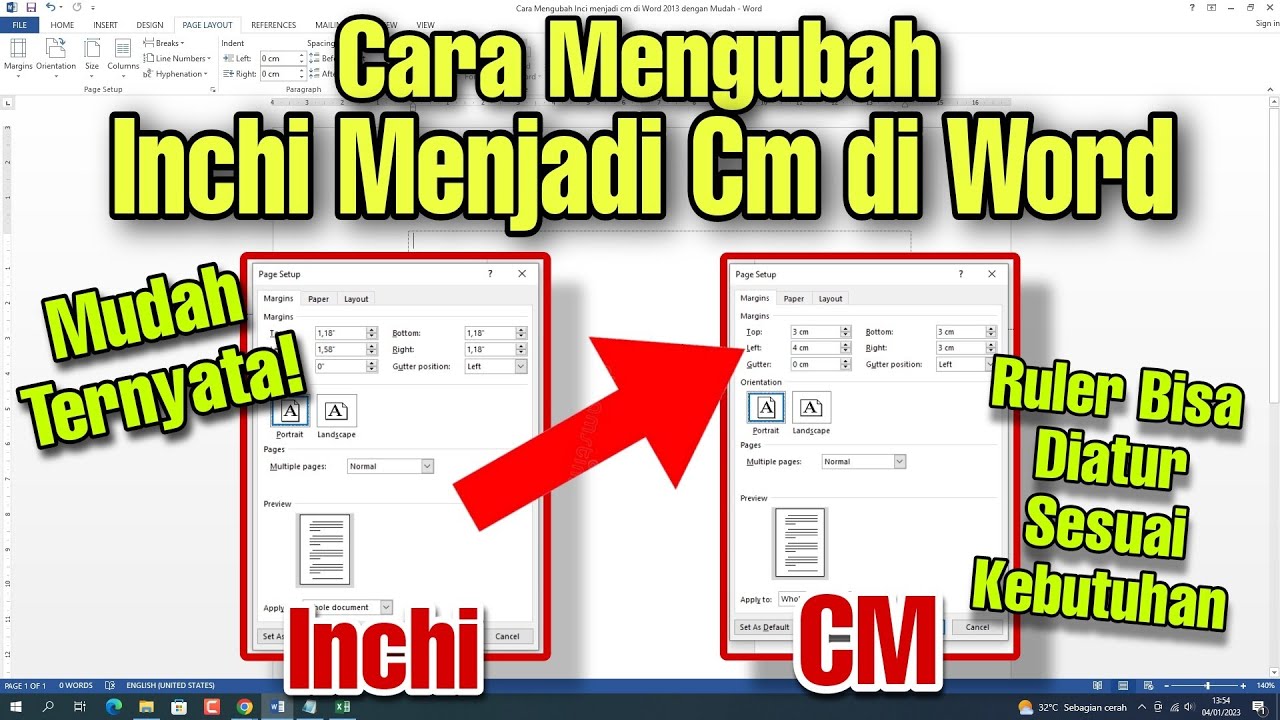
Setelah memilih sentimeter, jangan lupa untuk menekan tombol OK di bagian bawah jendela. Langkah ini sangat krusial agar perubahan sistem tersimpan secara permanen di perangkat Anda.
Jika Anda ingin melakukan cara mengubah ruler di word menjadi cm, pastikan fitur penggaris sudah diaktifkan. Anda bisa menemukannya di tab View dengan mencentang kotak Ruler.
Tips Mengatur Margin dan Tata Letak Dokumen
Setelah satuan berubah, Anda kini dapat mengatur batas tepi kertas dengan lebih akurat. Hal ini sangat penting bagi mahasiswa atau profesional yang mengerjakan dokumen formal.
Anda bisa menggunakan cara mengubah margin di word menjadi cm untuk mengatur jarak teks dari tepi kertas. Masukkan angka yang diinginkan secara langsung pada kolom margin yang tersedia.
Mengatur Ukuran Kertas Secara Otomatis
Selain margin, ukuran kertas juga harus disesuaikan dengan kebutuhan cetak Anda. Gunakan menu Layout untuk memilih ukuran kertas seperti A4 atau F4 secara tepat.
Pastikan Anda memeriksa kembali seluruh pengaturan setelah melakukan perubahan besar. Hal ini dilakukan untuk menghindari kesalahan format yang tidak diinginkan pada halaman berikutnya.
Pengaturan yang konsisten akan membuat dokumen terlihat jauh lebih profesional. Gunakanlah satuan metrik secara menyeluruh agar tidak terjadi kebingungan saat mengedit bagian lain.
Kesimpulan
Mengubah pengaturan dari inci ke sentimeter adalah langkah dasar yang sangat penting bagi pengguna Word di Indonesia. Dengan mengikuti panduan ini, Anda dapat bekerja dengan lebih efisien dan akurat.
Pastikan Anda selalu memeriksa kembali pengaturan setiap kali memulai dokumen baru yang bersifat formal. Ketelitian dalam mengatur satuan akan menentukan kualitas hasil akhir dokumen Anda.