
Microsoft Word menyediakan fitur otomatis untuk mengoreksi ejaan yang dapat menghemat waktu penulisan. Namun, banyak pengguna belum mengetahui cara memanfaatkan fungsi ini secara maksimal. Artikel ini menjelaskan langkah‑langkah praktis untuk mengubah semua kata yang salah di MS Word pada tahun 2026.
Mengapa Perlu Memperbaiki Kesalahan Penulisan di Dokumen
Kesalahan ejaan dapat menurunkan kredibilitas dokumen, terutama dalam konteks profesional atau akademik. Pembaca cenderung menilai kualitas tulisan berdasarkan ketelitian bahasa yang digunakan. Dengan memperbaiki semua kata yang salah, Anda meningkatkan kepercayaan pembaca dan menghindari miskomunikasi.
Selain faktor reputasi, dokumen yang bersih dari kesalahan memudahkan pencarian dan indeksasi oleh mesin pencari internal. Hal ini penting bagi perusahaan yang mengandalkan arsip digital untuk kolaborasi tim. Oleh karena itu, perbaikan ejaan bukan sekadar estetika, melainkan bagian dari efisiensi kerja.
Cara mengubah semua kata yang Salah di MS Word Secara Efektif
Berikut ini adalah langkah‑langkah terstruktur yang dapat Anda ikuti untuk memperbaiki seluruh kesalahan ejaan dalam satu proses.
-
1. Aktifkan Pemeriksa Ejaan Otomatis: Buka tab File, pilih Options, kemudian masuk ke Proofing. Pastikan kotak centang Check spelling as you type dan Mark grammar errors as you type tercentang. Dengan pengaturan ini, Word akan menandai setiap kata yang tidak dikenali secara real‑time.
-
2. Gunakan Fitur Spelling & Grammar: Tekan F7 atau pilih Review > Spelling & Grammar. Dialog yang muncul akan menampilkan daftar kata yang dianggap salah beserta saran perbaikan. Pilih Change All untuk mengganti semua kemunculan kata tersebut sekaligus.
-
3. Manfaatkan Replace All dengan Kata Kunci: Jika Anda mengetahui kata yang sering salah, tekan Ctrl+H untuk membuka jendela Find and Replace. Masukkan kata yang salah pada kolom Find what dan kata yang benar pada kolom Replace with. Klik Replace All untuk mengubah seluruh instans secara otomatis.
-
4. Tambahkan ke Kamus Pribadi: Untuk menghindari penandaan ulang, pilih kata yang benar dan klik Add to Dictionary. Word akan mengingat kata tersebut dalam kamus pribadi, sehingga tidak akan lagi dianggap salah pada dokumen selanjutnya.
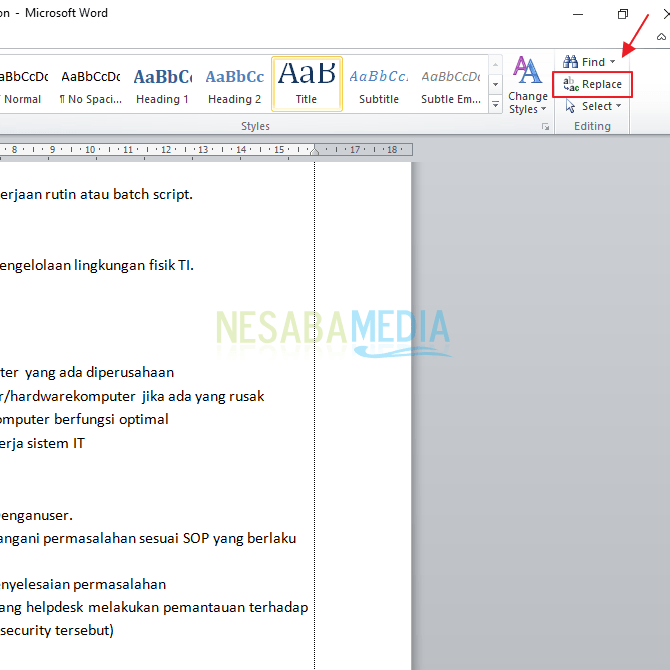
Cara Mengganti Semua Kata Yang Salah Di Word – iFaWorldCup com -
5. Terapkan Pemeriksaan Bahasa Khusus: Jika dokumen berisi istilah teknis atau nama produk, pilih Review > Language > Set Proofing Language dan pilih bahasa yang sesuai. Anda juga dapat menonaktifkan pemeriksaan untuk bagian tertentu dengan menandai teks, mengklik kanan, dan memilih Do Not Check Spelling or Grammar.
Setelah semua langkah selesai, lakukan pemeriksaan akhir dengan menekan F7 sekali lagi untuk memastikan tidak ada kata yang terlewat. Proses ini biasanya memakan waktu kurang dari satu menit pada dokumen standar.
Tips Tambahan untuk Menjaga Kebersihan Dokumen
Gunakan fitur AutoCorrect untuk memperbaiki kesalahan umum secara otomatis saat mengetik. Anda dapat menambahkan entri khusus di File > Options > Proofing > AutoCorrect Options. Dengan demikian, kesalahan berulang tidak akan muncul lagi.
Selalu perbarui kamus bahasa Microsoft Word melalui pembaruan Windows. Versi terbaru membawa tambahan kata baru dan perbaikan algoritma pengecekan ejaan, yang membantu mengurangi false positive.
Jika bekerja dalam tim, manfaatkan kolaborasi berbasis cloud seperti OneDrive atau SharePoint. Fitur pemeriksaan ejaan terintegrasi secara real‑time, sehingga semua anggota tim melihat perbaikan yang sama.
Kesimpulan
Memperbaiki semua kata yang salah di MS Word tidak lagi memerlukan proses manual yang melelahkan. Dengan mengaktifkan pemeriksa ejaan, menggunakan fungsi Replace All, dan menyesuaikan kamus pribadi, Anda dapat menyelesaikan koreksi dalam hitungan detik. Terapkan tips tambahan untuk memastikan dokumen tetap bersih dan profesional pada setiap revisi.
Dengan mengikuti panduan ini, produktivitas menulis Anda akan meningkat signifikan, sekaligus mengurangi risiko kesalahan yang dapat memengaruhi citra organisasi atau diri pribadi. Selamat mencoba dan rasakan perbedaannya.