
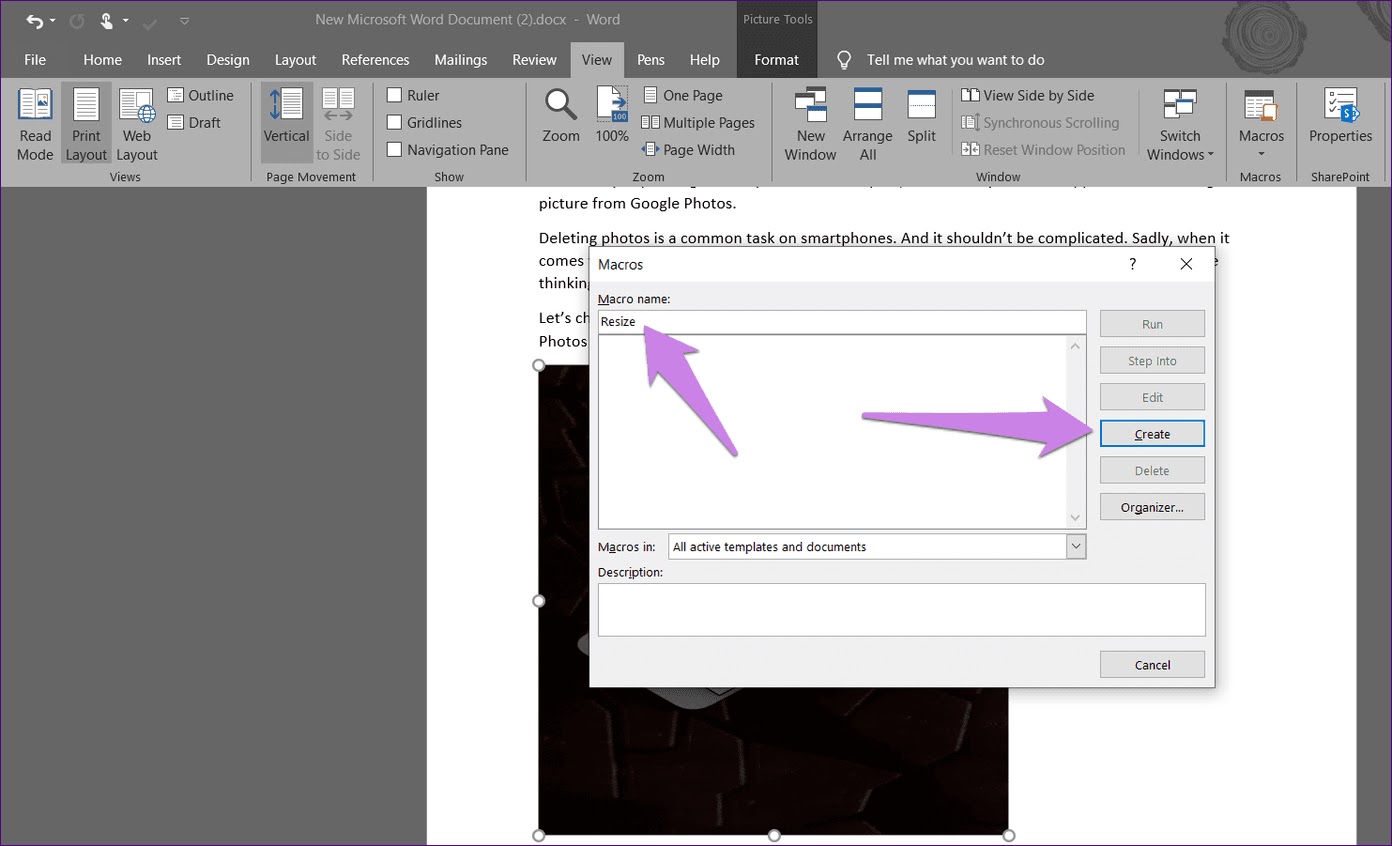
Mengedit gambar dalam satu file Word sering kali menjadi tantangan tersendiri. Banyak pengguna yang ingin mengubah teks pada gambar tanpa merusak tata letak dokumen.
Artikel ini akan membahas langkah-langkah praktis untuk mengubah semua gambar pada 1 file Word. Anda akan mempelajari metode manual dan alternatif berbasis AI yang lebih efisien.
Memahami Keterbatasan Word dalam Mengedit Gambar
Microsoft Word adalah pengolah kata, bukan editor gambar canggih. Saat Anda menyisipkan file JPEG atau PNG, Word memperlakukan seluruh gambar sebagai objek datar.
Word tidak memiliki fitur OCR internal untuk mengedit piksel gambar secara langsung. Oleh karena itu, Anda harus menggunakan trik manual dengan bentuk dan kotak teks.
Metode Manual dengan Bentuk dan Kotak Teks
Langkah pertama adalah menyisipkan gambar dan mengatur text wrapping ke Behind Text atau In Front of Text. Ini memungkinkan Anda memindahkan gambar tanpa mengganggu format dokumen.
Selanjutnya, buat bentuk persegi panjang di atas teks yang ingin diubah. Gunakan alat Eyedropper untuk mencocokkan warna bentuk dengan latar belakang gambar.
Hapus garis tepi bentuk, lalu sisipkan kotak teks baru di atasnya. Ketik teks pengganti dan sesuaikan font, ukuran, serta warnanya secara manual.
Terakhir, kelompokkan semua elemen dengan menekan Ctrl dan memilih gambar, bentuk, dan kotak teks. Klik kanan, pilih Group, agar tidak bergeser saat dokumen dipindahkan.
alternatif ai untuk Hasil yang Lebih Mulus
Metode manual Word hanya efektif untuk latar belakang warna solid. Jika gambar memiliki gradasi atau tekstur kompleks, hasilnya akan meninggalkan blok warna yang mencolok.
Anda bisa menggunakan alat AI berbasis peramban seperti ReWords.AI. Alat ini mendeteksi teks secara otomatis dan memungkinkan Anda mengklik serta mengetik pengganti tanpa perlu menggambar bentuk.
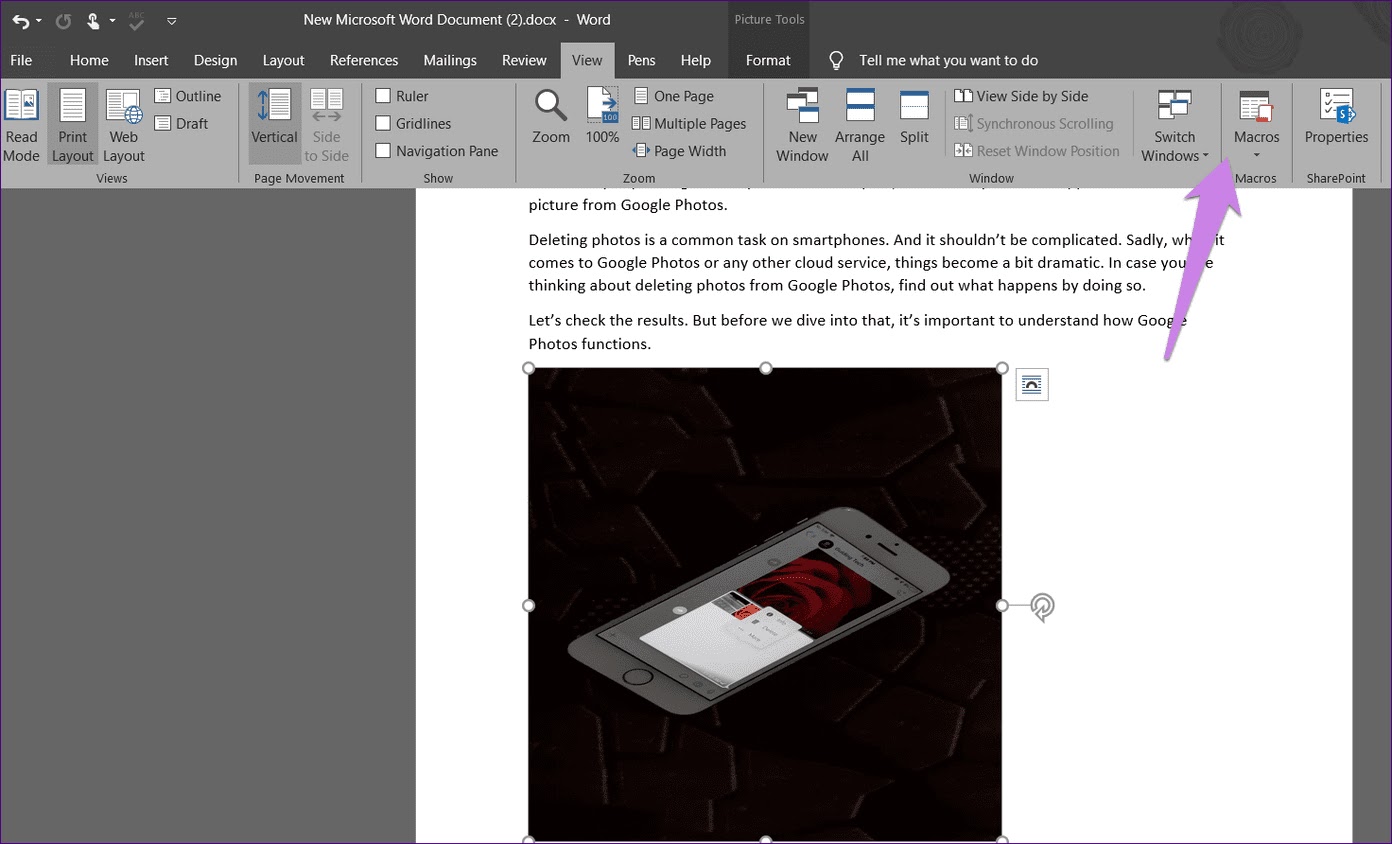
AI akan mencocokkan font, ukuran, warna, dan merekonstruksi latar belakang dengan sempurna. Proses ini hanya memakan waktu beberapa detik per perubahan.
Untuk mengubah Jpg ke Word, Anda juga bisa memanfaatkan fitur OCR Word dengan menyimpan gambar sebagai PDF terlebih dahulu. Namun, hasilnya sering kali kurang akurat untuk teks kompleks.
Tips Menggabungkan File Word dan Memindahkan Halaman
Jika Anda bekerja dengan banyak gambar dari berbagai sumber, cara menggabungkan file Word menjadi satu sangat berguna. Buka tab Insert, pilih Object, lalu Text from File untuk menggabungkan dokumen.
Untuk memindahkan halaman di Word, gunakan Navigation Pane dengan mengaktifkan View dan mencentang Navigation Pane. Seret judul halaman ke posisi yang diinginkan.
Gunakan cara memindahkan halaman di Word ini agar gambar tetap pada tempatnya. Pastikan semua elemen sudah dikelompokkan sebelum memindahkan halaman.
Perbandingan Metode Manual vs AI
Berikut perbandingan singkat antara metode manual Word dan alternatif AI:
| Fitur | Metode Manual Word | Alternatif AI |
|---|---|---|
| Waktu | 3-5 menit per perubahan | Di bawah 30 detik |
| Keterampilan | Menengah | Pemula |
| Pencocokan Latar | Hanya warna solid | Sempurna untuk semua latar |
| Pencocokan Font | Manual, harus menebak | Otomatis oleh AI |
Dengan AI, Anda tidak perlu khawatir tentang pengelompokan atau pencocokan warna. Alat ini ideal untuk mengubah semua gambar pada 1 file word secara massal.
Kesimpulan
Mengubah semua gambar pada 1 file word bisa dilakukan dengan dua cara: manual menggunakan bentuk dan kotak teks, atau otomatis menggunakan AI. Metode manual cocok untuk gambar sederhana dengan latar belakang solid.
Untuk hasil yang rapi dan cepat, terutama pada gambar kompleks, gunakan alat AI seperti ReWords.AI. Alat ini menghemat waktu dan tenaga Anda dalam mengedit teks gambar di dalam dokumen Word.