
Mengubah satuan ukuran gambar di Microsoft Word dari inci ke sentimeter sering kali dibutuhkan untuk keperluan dokumen formal atau akademik. Banyak pengguna yang bingung karena pengaturan default Word biasanya menggunakan inci. Artikel ini akan memandu Anda langkah demi langkah cara mengubah setting gambar di word menjadi cm dengan cepat dan tanpa ribet.
Mengapa Perlu Mengubah Satuan Ukuran ke CM?
Penggunaan sentimeter lebih umum di Indonesia untuk dokumen resmi seperti skripsi, laporan, atau surat. Dengan mengubah satuan ke cm, Anda bisa menyesuaikan ukuran gambar secara presisi sesuai aturan margin yang berlaku.
Selain itu, banyak template dokumen yang mensyaratkan ukuran gambar dalam sentimeter. Mengubah pengaturan ini akan menghemat waktu Anda saat mengedit banyak gambar sekaligus.
Perbedaan Antara Inci dan Sentimeter
Satu inci setara dengan 2,54 sentimeter, sehingga jika Anda terbiasa dengan inci, hasil cetakan bisa meleset. Mengubah ke cm membuat ukuran lebih mudah dipahami dan diterapkan dalam konteks lokal.
Word versi terbaru seperti 2019, 2021, dan Microsoft 365 menyediakan opsi untuk mengganti satuan ini di menu pengaturan. Prosesnya sama untuk semua versi tersebut, jadi Anda tidak perlu khawatir.
Langkah-Langkah Mengubah Setting Gambar di Word Menjadi CM
Berikut adalah cara mengubah setting gambar di word menjadi cm yang bisa Anda ikuti. Pastikan Word dalam keadaan terbuka dan dokumen aktif.
Langkah pertama adalah mengakses menu File di pojok kiri atas, lalu pilih Options. Di jendela yang muncul, klik tab Advanced untuk melihat pengaturan lebih lanjut.
Menemukan Opsi Satuan Ukuran
Setelah masuk ke tab Advanced, gulir ke bawah hingga menemukan bagian Display. Di sana Anda akan melihat opsi Show measurements in units of.
Klik dropdown tersebut dan pilih Centimeters dari daftar yang tersedia. Setelah itu, klik OK untuk menyimpan perubahan.
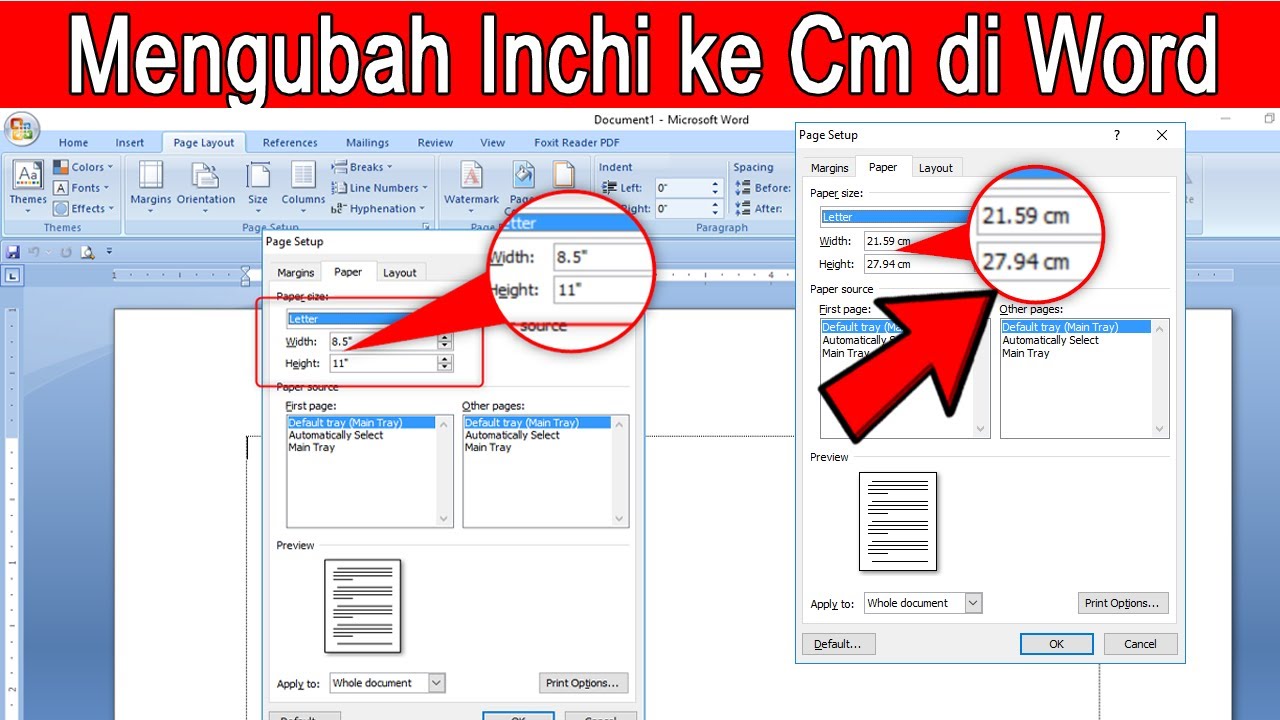
Menerapkan Pengaturan pada Gambar
Perubahan ini akan langsung berlaku untuk semua pengukuran di dokumen, termasuk lebar dan tinggi gambar. Anda bisa memverifikasi dengan mengklik kanan gambar, pilih Size and Position, dan lihat satuan yang tertera.
Jika ingin mengubah ukuran gambar tertentu, cukup masukkan angka dalam cm di kotak Height dan Width. Word akan secara otomatis menyesuaikan proporsi jika opsi Lock aspect ratio dicentang.
Tips Mengatur Ukuran Gambar agar Presisi
Setelah berhasil mengubah setting, ada beberapa trik agar gambar tetap rapi. Gunakan fitur Align untuk meratakan gambar dengan margin atau objek lain.
Hindari mengubah ukuran secara manual dengan menarik sudut gambar karena bisa membuat proporsi tidak seimbang. Lebih baik gunakan menu Size dan masukkan angka pasti dalam cm.
Jika Anda bekerja dengan banyak gambar, manfaatkan fitur Selection Pane untuk mengelola semuanya sekaligus. Ini sangat membantu saat dokumen memiliki puluhan gambar.
Mengatasi Masalah Umum
Kadang setelah mengubah setting, gambar terlihat terpotong atau tidak sesuai. Solusinya adalah periksa opsi Text Wrapping dan pilih Square atau Tight agar teks mengalir di sekeliling gambar.
Pastikan juga resolusi gambar cukup tinggi agar tidak pecah saat diperbesar. Gambar dengan resolusi 300 dpi ideal untuk dokumen cetak.
Kesimpulan
Mengubah setting gambar di Word menjadi cm adalah langkah sederhana yang sangat berguna untuk dokumen profesional. Dengan mengikuti panduan di atas, Anda bisa bekerja lebih efisien dan akurat.
Jangan lupa untuk selalu memeriksa hasil akhir sebelum mencetak atau mengirim dokumen. Selamat mencoba dan semoga berhasil!