
Mengompresi dokumen menjadi format arsip sering kali menjadi kebutuhan utama, terutama saat ingin mengirim banyak file sekaligus. Salah satu format arsip yang paling populer adalah RAR karena mampu mengecilkan ukuran file secara signifikan. Artikel ini akan memandu kamu secara lengkap tentang cara ubah file Word ke RAR menggunakan berbagai perangkat dan aplikasi.
Mengapa Perlu mengubah file Word ke RAR?
Mengubah file Word ke RAR memberikan banyak keuntungan, mulai dari menghemat ruang penyimpanan hingga mempercepat proses upload dan download. Dengan ukuran file yang lebih kecil, kamu juga bisa mengirim dokumen melalui email tanpa khawatir melewati batas lampiran.
Selain itu, format RAR memungkinkan kamu menggabungkan beberapa file Word sekaligus menjadi satu arsip yang rapi. Hal ini sangat berguna ketika kamu perlu mengirim laporan, skripsi, atau dokumen kerja yang terdiri dari banyak bagian.
Keunggulan Format RAR Dibanding ZIP
Meskipun ZIP lebih umum digunakan, RAR menawarkan rasio kompresi yang lebih baik, artinya ukuran file hasil kompresi cenderung lebih kecil. Kamu juga bisa menambahkan kata sandi untuk melindungi dokumen penting agar tidak mudah diakses orang lain.
Bagi kamu yang sering bertanya-tanya tentang pengganti file RAR, perlu diketahui bahwa WinRAR tetap menjadi pilihan utama. Namun, ada juga aplikasi gratis seperti 7-Zip dan PeaZip yang bisa dijadikan alternatif tanpa biaya.
Langkah Mudah Ubah File Word ke RAR di Laptop atau PC
Proses mengubah file Word ke RAR sebenarnya sangat sederhana dan bisa dilakukan siapa saja. Kamu hanya perlu menginstal aplikasi kompresi seperti WinRAR atau 7-Zip terlebih dahulu di perangkatmu.
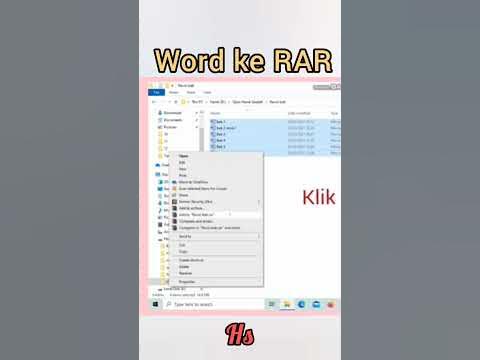
Setelah aplikasi terpasang, langkah pertama adalah klik kanan pada file Word yang ingin dikompresi. Kemudian pilih opsi “Add to archive” atau “Tambahkan ke arsip” dari menu yang muncul.
Selanjutnya, atur format arsip menjadi RAR dan tentukan lokasi penyimpanan file hasil kompresi. Klik OK dan tunggu beberapa detik hingga proses selesai.
Mengubah Beberapa File Word Sekaligus
Jika kamu memiliki banyak file Word, kamu bisa memilih semua file tersebut dengan menekan tombol Ctrl sambil mengklik setiap file. Setelah itu, klik kanan dan pilih opsi tambahkan ke arsip untuk menggabungkannya menjadi satu file RAR.
Cara ini sangat efisien untuk mengirim banyak dokumen sekaligus tanpa harus mengirim satu per satu. Kamu juga bisa memasukkan file gambar atau PDF ke dalam arsip yang sama dengan cara menyeretnya ke jendela WinRAR.
Cara Ubah File Word ke RAR di HP Android
Tidak hanya di PC, kamu juga bisa mengubah file Word ke RAR langsung dari smartphone Android. Ada banyak aplikasi pengelola arsip yang tersedia di Play Store, seperti RAR dan ZArchiver.
Setelah menginstal aplikasi tersebut, buka aplikasi dan navigasikan ke folder tempat file Word berada. Tekan dan tahan file yang ingin dikompresi, lalu pilih opsi “Compress” atau “Kompres”.
Pilih format RAR dan sesuaikan pengaturan lain seperti tingkat kompresi sesuai kebutuhan. Tekan OK dan file RAR akan langsung tersimpan di folder yang sama.
Mengompresi File Word di iPhone atau iPad
Pengguna perangkat Apple juga bisa melakukan hal serupa menggunakan aplikasi iZip atau WinZip yang tersedia di App Store. Prosesnya hampir sama, yaitu memilih file lalu memilih opsi kompres ke format RAR.
Pastikan kamu mengizinkan aplikasi mengakses file dari aplikasi Files agar proses kompresi berjalan lancar. Dengan begitu, kamu bisa mengirim file Word yang lebih ringan melalui aplikasi perpesanan apa pun.
Cara Membuka File RAR Hasil Kompresi
Setelah berhasil membuat file RAR, kamu perlu tahu cara membukanya kembali. Buka RAR file dengan aplikasi WinRAR, 7-Zip, atau aplikasi bawaan di HP yang sudah terinstal.
Untuk membuka file RAR di Android, kamu tinggal mengetuk file tersebut dan aplikasi akan otomatis mengekstrak isinya. Jika file dilindungi kata sandi, kamu akan diminta memasukkannya terlebih dahulu.
Jika kamu tidak memiliki aplikasi khusus, kamu bisa menggunakan layanan online gratis untuk mengekstrak file RAR. Namun, perlu diingat bahwa mengunggah file ke layanan online memiliki risiko keamanan, terutama untuk dokumen sensitif.
Mengubah File RAR Kembali ke Word
Setelah mengekstrak file RAR, kamu akan mendapatkan file Word asli yang bisa langsung dibuka dan diedit. Proses ekstraksi ini tidak mengubah format asli dokumen, jadi semua konten dan format akan tetap terjaga.
Jika kamu menemukan file dengan format lain seperti JPG atau PNG di dalam arsip, kamu bisa mengubahnya sesuai kebutuhan. Misalnya, kamu bisa mempelajari cara mengubah JPG ke Excel online gratis untuk mengolah data dari gambar tabel.
Mengubah JPG ke Excel memang berguna untuk mengonversi data tabel dari foto menjadi spreadsheet yang bisa diedit. Beberapa tools online bahkan mendukung format PNG dan JPEG sekaligus.
Tips Mengompresi File Word Agar Hasil Maksimal
Agar hasil kompresi optimal, pastikan dokumen Word tidak mengandung gambar beresolusi tinggi yang tidak perlu. Gambar besar biasanya menjadi penyebab utama ukuran file Word menjadi besar.
Kamu juga bisa mematikan fitur “Simpan pratinjau” pada dokumen Word untuk mengurangi ukuran file sebelum dikompresi. Dengan begitu, file RAR yang dihasilkan akan jauh lebih kecil dan mudah dikirim.
Pilih tingkat kompresi “Best” atau “Terbaik” saat membuat arsip untuk mendapatkan hasil yang paling kecil. Namun, perlu diingat bahwa tingkat kompresi terbaik membutuhkan waktu lebih lama untuk prosesnya.
Kesimpulan
Mengubah file Word ke RAR adalah cara efektif untuk menghemat ruang dan memudahkan pengiriman dokumen. Prosesnya bisa dilakukan di PC, laptop, maupun HP Android dengan aplikasi yang mudah didapatkan.
Dengan menguasai cara ini, kamu bisa mengelola file lebih rapi dan efisien. Jangan lupa untuk selalu menyimpan file asli di tempat aman sebelum mengompresinya.