
microsoft word adalah perangkat lunak pengolah kata yang sangat populer untuk membuat berbagai jenis dokumen. Terkadang, Anda perlu menggabungkan halaman portrait dan landscape dalam satu file agar tabel atau gambar lebar bisa ditampilkan dengan baik. Artikel ini akan memandu Anda langkah demi langkah tentang cara mengubah sebagian halaman di Word menjadi landscape tanpa merusak format halaman lainnya.
Mengenal orientasi halaman di Word
Sebelum memulai, penting untuk memahami bahwa Word memperlakukan setiap bagian (section) sebagai unit yang bisa diatur orientasinya secara terpisah. Dengan menggunakan section break, Anda bisa membuat sebagian halaman menjadi landscape sementara halaman lainnya tetap portrait. Ini adalah trik dasar yang wajib dikuasai agar dokumen terlihat profesional.
Tanpa section break, perubahan orientasi akan berlaku untuk seluruh dokumen. Oleh karena itu, kunci utama dari cara landscape Word yang benar adalah memecah dokumen menjadi beberapa bagian terlebih dahulu. Dengan begitu, Anda bisa mengatur tata letak secara fleksibel sesuai kebutuhan.
Langkah-Langkah Mengubah Sebagian Halaman Menjadi Landscape
1. Menambahkan Section Break Sebelum Halaman Target
Letakkan kursor di akhir halaman sebelum halaman yang ingin Anda ubah menjadi landscape. Buka tab Layout atau Page Layout, lalu klik Breaks dan pilih Next Page pada bagian Section Breaks. Tindakan ini akan memisahkan dokumen menjadi dua bagian yang independen.
Pastikan Anda menambahkan section break lagi di akhir halaman landscape tersebut. Hal ini bertujuan agar halaman setelahnya kembali ke orientasi portrait secara otomatis. Dengan begitu, hanya halaman di antara dua section break yang akan berubah orientasinya.
2. Mengatur Orientasi Landscape pada Section Tertentu
Setelah section break pertama dibuat, klik di dalam area halaman yang ingin diubah. Kemudian, buka tab Layout, klik Orientation, dan pilih Landscape. Word akan menerapkan perubahan ini hanya pada section aktif, bukan seluruh dokumen.
Jika Anda ingin mengubah beberapa halaman sekaligus menjadi landscape, pastikan semuanya berada dalam satu section yang sama. Anda bisa menambahkan section break di awal dan di akhir blok halaman tersebut untuk memisahkannya dari bagian dokumen yang lain.
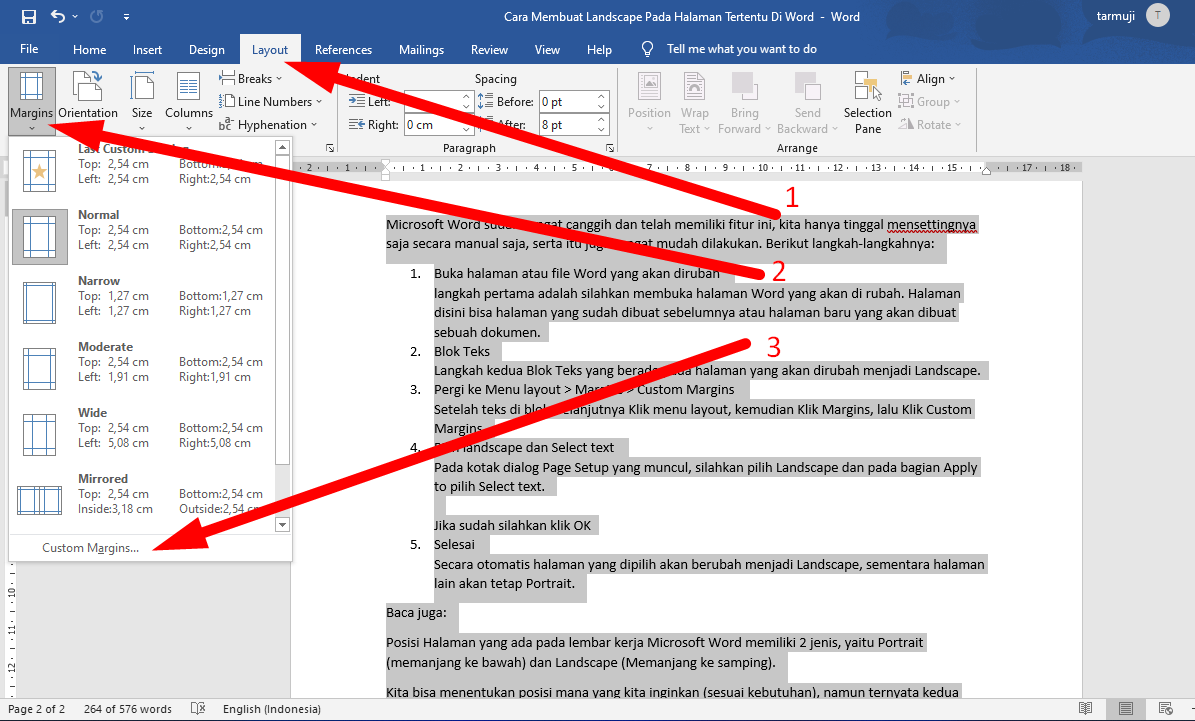
3. Menyesuaikan Margin dan Konten Halaman Landscape
Setelah orientasi berubah, Anda mungkin perlu menyesuaikan margin halaman agar konten terlihat rapi. Klik dua kali pada area margin di penggaris atau buka Margins > Custom Margins untuk mengatur nilai yang diinginkan. Pastikan tabel, gambar, atau teks tidak terpotong saat dicetak.
Jika Anda bekerja dengan tabel lebar, halaman landscape memberikan ruang horizontal yang lebih luas. Ini sangat membantu saat menampilkan data dalam jumlah besar atau grafik yang membutuhkan lebar ekstra. Jangan lupa untuk memeriksa hasil akhir dengan fitur Print Preview.
Tips Mengatasi Masalah Umum Saat Mengubah orientasi halaman
Salah satu masalah yang sering muncul adalah munculnya halaman kosong di tengah dokumen setelah menambahkan section break. Halaman kosong ini biasanya disebabkan oleh tanda paragraf tersembunyi atau pemisah halaman yang tidak terlihat. Anda bisa menekan Ctrl + Shift + 8 untuk menampilkan tanda paragraf (¶) dan menghapusnya secara manual.
Jika halaman kosong tetap muncul di akhir dokumen, coba perkecil ukuran font tanda paragraf menjadi 1 pt. Cara lain yang efektif adalah dengan mengubah jenis section break menjadi Continuous jika halaman kosong muncul setelah section break. Ini adalah bagian dari cara mengubah kertas di Word yang sering diabaikan oleh banyak pengguna.
Bila dokumen Anda sudah terlalu kompleks, pertimbangkan untuk menggunakan fitur Save As PDF dengan menentukan rentang halaman tertentu. Dengan cara ini, Anda bisa mengecualikan halaman kosong yang tidak diinginkan dari hasil akhir file PDF. Metode ini sangat praktis untuk keperluan berbagi dokumen secara digital.
Kesimpulan
Mengubah sebagian halaman di Word menjadi landscape sebenarnya tidak sulit jika Anda memahami konsep section break. Dengan memecah dokumen menjadi beberapa bagian, Anda bisa mengatur orientasi halaman secara spesifik tanpa memengaruhi bagian lainnya. Praktikkan langkah-langkah di atas untuk menghasilkan dokumen yang lebih dinamis dan mudah dibaca.
Jangan ragu untuk bereksperimen dengan kombinasi portrait dan landscape sesuai kebutuhan dokumen Anda. Dengan penguasaan teknik ini, pekerjaan Anda akan semakin efisien dan hasilnya pun terlihat lebih profesional. Semoga panduan cara mengubah sebagian halaman di Word menjadi landscape ini bermanfaat untuk Anda.