
Mengonversi dokumen Word dari versi 2007 ke 2010 kini dapat dilakukan dengan mudah lewat internet tanpa harus menginstal perangkat lunak tambahan. Artikel ini menyajikan langkah demi langkah yang terstruktur sehingga Anda tidak akan kebingungan. Dengan mengikuti panduan, file lama akan terbuka mulus di versi terbaru Microsoft Word.
Mengapa Perlu Mengonversi File Word 2007 ke 2010
versi 2010 menawarkan fitur kolaborasi, tampilan antarmuka yang lebih modern, dan kompatibilitas yang lebih baik dengan format dokumen terkini. Dokumen yang tetap di versi 2007 berisiko tidak terbaca oleh pengguna yang memakai aplikasi terbaru. Selain itu, keamanan file juga meningkat karena perbaikan bug pada rilis yang lebih baru.
Jika Anda bekerja dalam tim yang menggunakan Office 2010 atau lebih tinggi, konversi menjadi keharusan agar semua anggota dapat mengedit tanpa hambatan. Proses ini juga membantu menjaga konsistensi format ketika dokumen dibagikan melalui platform digital.
Persiapan Sebelum Mengubah File Secara Online
Pastikan dokumen yang akan dikonversi sudah disimpan dalam format .doc atau .docx yang kompatibel dengan Word 2007. Simpan salinan cadangan di lokasi terpisah untuk menghindari kehilangan data bila terjadi kesalahan konversi. Periksa ukuran file; sebagian besar layanan online membatasi ukuran maksimal sekitar 20 MB.
Siapkan koneksi internet yang stabil, karena proses unggah dan unduh memerlukan bandwidth yang cukup. Pilih browser terbaru untuk memastikan semua fitur situs konversi berfungsi dengan baik. Jika dokumen berisi tabel kompleks atau gambar beresolusi tinggi, catat bagian tersebut untuk pemeriksaan pasca konversi.
Langkah-Langkah Mengubah File Word 2007 ke 2010 Secara Online
Berikut urutan langkah yang dapat diikuti secara terstruktur untuk menghasilkan file yang siap pakai.
- Buka situs konversi terpercaya, misalnya Convertio, Zamzar, atau Online2PDF, yang mendukung perubahan versi Word.
- Klik tombol “Select Files” atau seret file Word 2007 ke area unggah yang disediakan.
- Pilih format keluaran “DOCX (Word 2010)” pada menu dropdown yang biasanya berada di samping atau bawah area unggah.
- Jika tersedia opsi kualitas atau preservasi layout, aktifkan untuk menjaga tampilan asli dokumen.
- Tekan tombol “Convert” dan tunggu proses selesai; waktu tergantung ukuran dan kecepatan jaringan.
Setelah konversi selesai, unduh file hasil dengan menekan tombol “Download”. Simpan di folder yang mudah diakses dan periksa kembali isi dokumen untuk memastikan tidak ada elemen yang hilang. Jika ada masalah, ulangi proses dengan menyesuaikan opsi atau gunakan layanan alternatif.
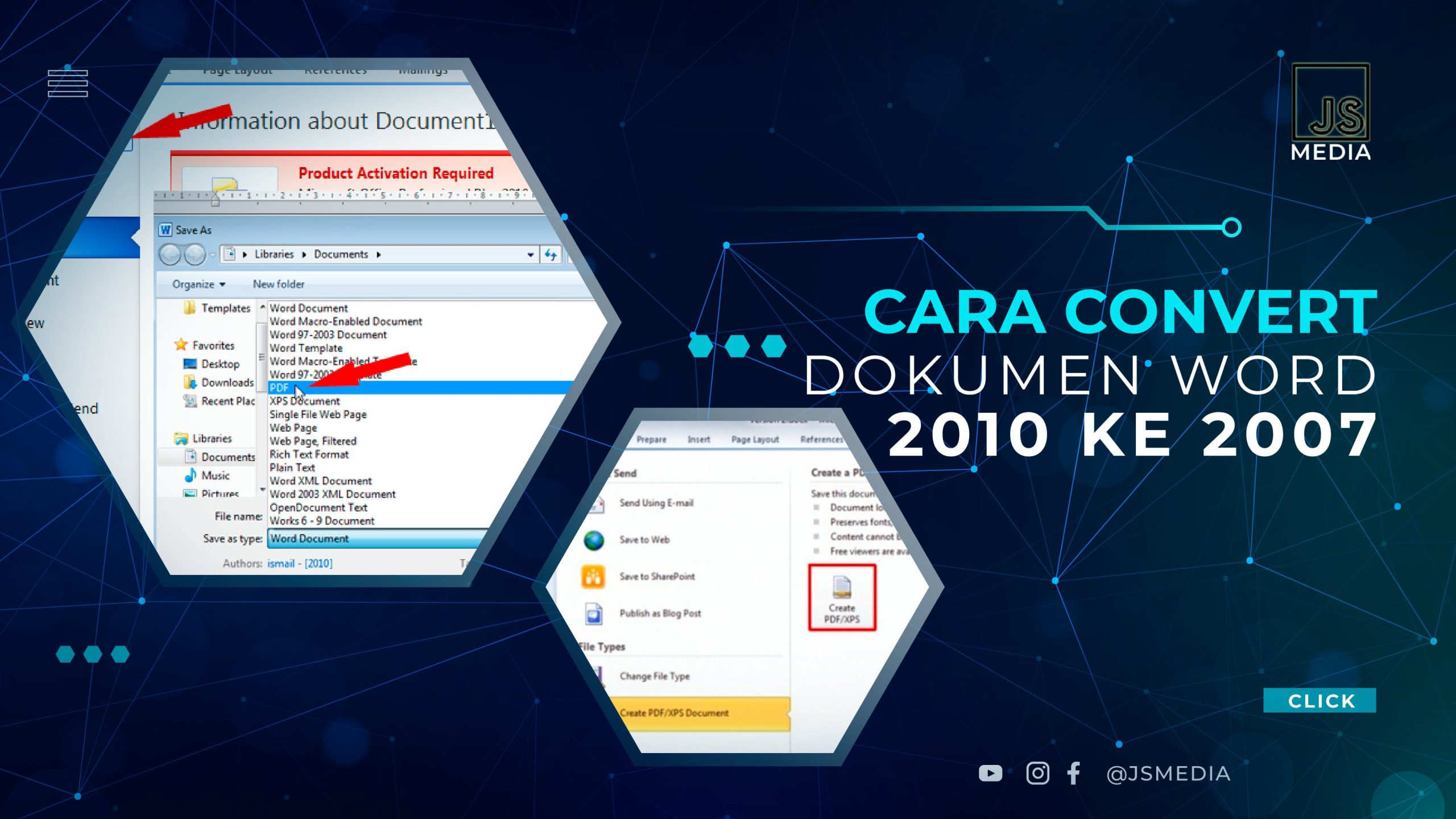
Alternatif Offline: Mengubah File Tanpa Koneksi Internet
Bagi yang memiliki keterbatasan akses internet, Microsoft Office 2007 dapat di‑upgrade menggunakan paket kompatibilitas Office 2010 yang disediakan secara gratis oleh Microsoft. Instal paket tersebut, lalu buka file lama dan simpan kembali dengan pilihan “Save As” dalam format .docx. Cara ini menjamin konversi dilakukan secara lokal tanpa risiko kebocoran data.
Jika Anda tidak memiliki lisensi Office, aplikasi open‑source seperti LibreOffice atau OpenOffice juga mampu membuka file .doc dan menyimpannya sebagai .docx yang kompatibel dengan Word 2010. Pastikan versi aplikasi terbaru untuk meminimalkan perbedaan tampilan. Setelah penyimpanan, file dapat langsung dibuka di Word 2010 atau versi lebih baru.
Tips Memastikan Hasil Konversi Tetap Akurat
Selalu bandingkan tampilan dokumen sebelum dan sesudah konversi, terutama pada bagian tabel, header, dan footer. Periksa kembali nomor halaman, daftar isi, dan hyperlink yang mungkin terputus selama proses. Jika ditemukan ketidaksesuaian, gunakan fitur “Repair” pada Word 2010 untuk memperbaiki struktur file.
Gunakan format standar seperti Times New Roman atau Calibri untuk menghindari perubahan font yang tidak diinginkan. Hindari penggunaan macro yang kompleks, karena beberapa layanan online menonaktifkan macro demi keamanan. Simpan dokumen akhir dengan nama yang mencerminkan versi baru, misalnya “Laporan_2026_v2010.docx”.
Untuk dokumen yang sangat penting, lakukan konversi ganda menggunakan dua layanan berbeda, kemudian bandingkan hasilnya. Metode ini membantu mengidentifikasi perbedaan minor yang mungkin terlewatkan pada satu layanan saja. Setelah yakin, arsipkan versi final di cloud storage yang aman.
Kesimpulan
Mengubah file Word 2007 ke 2010 secara online dapat diselesaikan dalam beberapa menit dengan mengikuti langkah yang terstruktur dan memperhatikan persiapan awal. Pilihan layanan online maupun solusi offline memberikan fleksibilitas sesuai kondisi pengguna. Dengan memperhatikan tips pengecekan, hasil konversi akan tetap akurat dan siap dipakai dalam proyek modern tahun 2026.