
Microsoft Word 2007, meskipun bukan versi terbaru, masih menjadi alat yang ampuh dan banyak digunakan untuk membuat berbagai jenis dokumen, mulai dari surat pribadi hingga laporan bisnis yang kompleks. Salah satu aspek penting dalam penataan dokumen adalah memilih dan mengatur ukuran kertas yang tepat. Terkadang, kebutuhan proyek mengharuskan kita bekerja dengan ukuran kertas yang tidak standar atau lebih besar dari biasanya, seperti poster, banner, atau tata letak khusus. Mengubah ukuran kertas besar di Word 2007 mungkin terdengar rumit, namun sebenarnya adalah proses yang lugas jika Anda memahami langkah-langkahnya.
Artikel ini akan memandu Anda secara rinci melalui cara mengubah ukuran kertas besar di Microsoft Word 2007. Kita akan membahas mulai dari memilih ukuran yang tepat, melakukan penyesuaian, hingga tips tambahan untuk memastikan dokumen Anda terlihat profesional dan sesuai dengan harapan.
Mengapa Penting Mengatur Ukuran Kertas yang Tepat?
Sebelum kita menyelami teknisnya, mari kita pahami mengapa pengaturan ukuran kertas sangat krusial:
- Tampilan Dokumen yang Akurat: Ukuran kertas yang benar memastikan bahwa tata letak dokumen Anda, termasuk gambar, tabel, dan teks, akan ditampilkan seperti yang Anda inginkan. Jika Anda mendesain untuk kertas besar tetapi mengaturnya untuk kertas standar, konten Anda mungkin terpotong atau terlihat tidak proporsional saat dicetak.
- Efisiensi Percetakan: Percetakan profesional biasanya mengenakan biaya berdasarkan ukuran kertas yang digunakan. Mengatur ukuran yang benar di awal akan membantu Anda mendapatkan perkiraan biaya yang lebih akurat dan menghindari pemborosan kertas jika Anda mencetak percobaan.
- Kesesuaian Format: Beberapa dokumen, seperti poster atau spanduk, memiliki persyaratan ukuran yang spesifik. Mengatur ukuran kertas yang tepat di Word memastikan bahwa Anda mematuhi spesifikasi tersebut.
- Kemudahan Pengelolaan: Saat bekerja dengan dokumen berukuran besar, memiliki kanvas digital yang sesuai memudahkan Anda untuk mengatur dan memvisualisasikan tata letak secara keseluruhan.
Langkah-Langkah Mengubah Ukuran Kertas Besar di Microsoft Word 2007
Proses ini pada dasarnya melibatkan pengaturan dimensi kertas yang diinginkan. Berikut adalah langkah-langkahnya:
Langkah 1: Buka Dokumen Anda atau Buat Dokumen Baru
Pertama, buka dokumen yang sudah ada yang ingin Anda ubah ukuran kertasnya, atau jika Anda memulai dari awal, buka dokumen kosong.
Langkah 2: Akses Pengaturan Tata Letak Halaman (Page Layout)
Ini adalah jantung dari pengaturan ukuran kertas. Di Microsoft Word 2007, Anda akan menemukan opsi ini di tab Page Layout.
- Klik pada tab Page Layout di bagian atas jendela Word.
Langkah 3: Pilih "Size" (Ukuran)
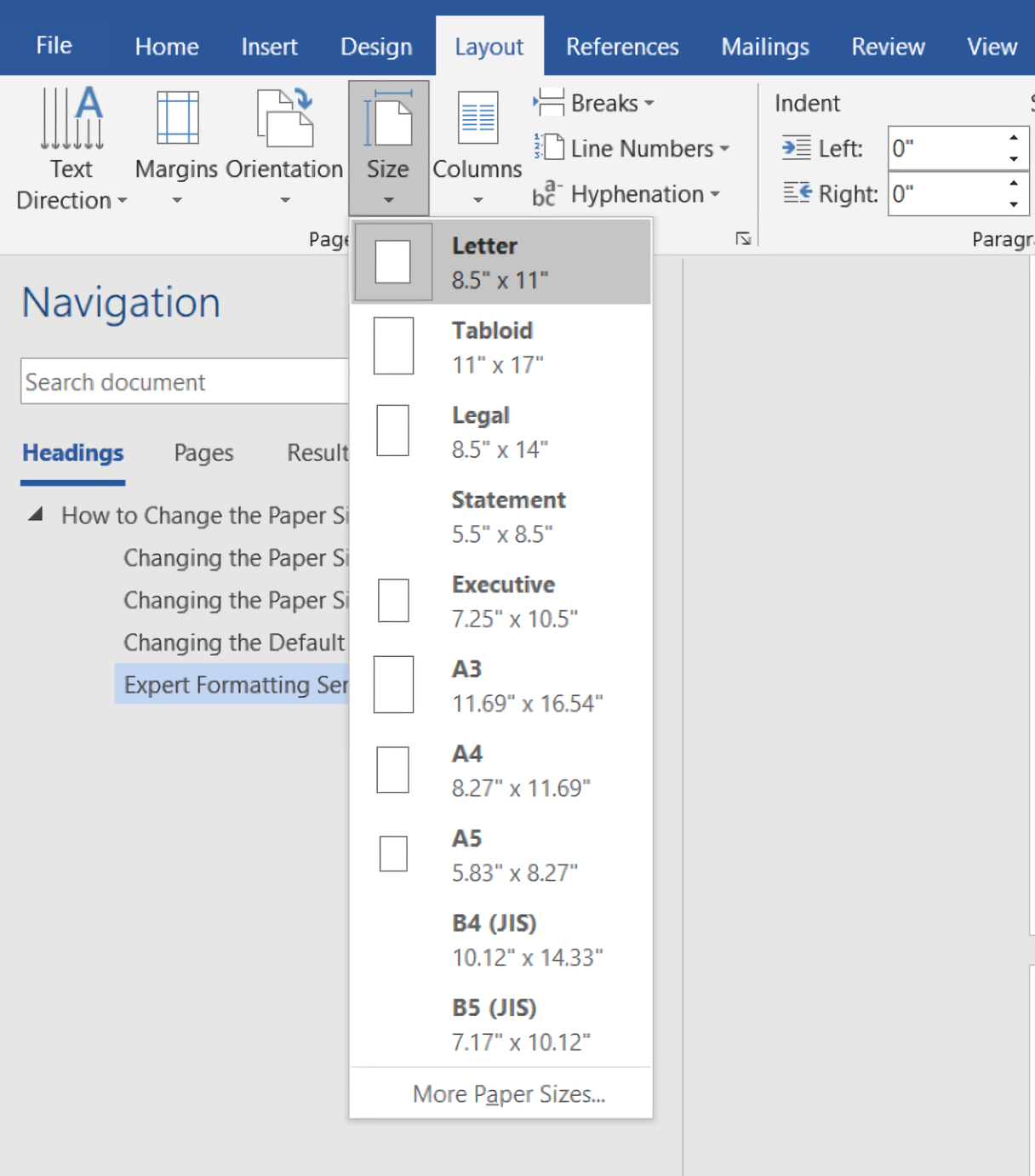
Di dalam tab Page Layout, Anda akan melihat grup pengaturan yang berhubungan dengan tata letak halaman. Cari opsi yang bertuliskan Size (Ukuran).
- Klik pada tombol Size. Sebuah menu dropdown akan muncul, menampilkan berbagai pilihan ukuran kertas standar yang umum digunakan (Letter, Legal, A4, dll.).
Langkah 4: Pilih Ukuran Kertas Kustom (More Paper Sizes)
Jika ukuran kertas yang Anda inginkan tidak terdaftar dalam pilihan standar, Anda perlu membuat pengaturan kustom.
- Di bagian bawah menu dropdown Size, klik pada opsi More Paper Sizes… (Ukuran Kertas Lainnya…).
Langkah 5: Masukkan Dimensi Kertas yang Diinginkan
Jendela baru bernama Page Setup (Pengaturan Halaman) akan terbuka. Jendela ini memiliki beberapa tab, namun kita akan fokus pada tab Paper (Kertas).
- Pastikan Anda berada di tab Paper.
- Di bagian Paper size (Ukuran Kertas), Anda akan melihat pilihan Custom size (Ukuran Kustom) yang mungkin sudah terpilih jika Anda mengklik "More Paper Sizes…". Jika belum, pilih opsi ini dari dropdown.
-
Sekarang, Anda akan melihat dua kolom: Width (Lebar) dan Height (Tinggi). Di sinilah Anda akan memasukkan dimensi kertas besar Anda.
- Satuan Pengukuran: Di sebelah kanan kolom Width dan Height, ada pilihan satuan pengukuran (misalnya, Inches, Centimeters, Points, etc.). Pastikan Anda memilih satuan yang sesuai dengan informasi ukuran kertas yang Anda miliki. Jika Anda bekerja dengan spesifikasi percetakan, biasanya mereka akan menyebutkan satuan yang digunakan.
- Masukkan Nilai: Ketikkan nilai lebar dan tinggi yang diinginkan ke dalam kolom yang sesuai.
Contoh:
- Jika Anda ingin membuat poster berukuran 24 inci x 36 inci:
- Pilih Inches dari dropdown satuan.
- Masukkan
24di kolom Width. - Masukkan
36di kolom Height.
- Jika Anda ingin membuat banner berukuran 100 cm x 30 cm:
- Pilih Centimeters dari dropdown satuan.
- Masukkan
100di kolom Width. - Masukkan
30di kolom Height.
Langkah 6: Periksa dan Sesuaikan Margin (Opsional, Namun Disarankan)
Setelah mengatur ukuran kertas, penting untuk memeriksa margin Anda. Margin adalah area kosong di tepi halaman yang memisahkan konten dari tepi kertas.
- Masih di jendela Page Setup, pindah ke tab Margins (Margin).
- Anda akan melihat opsi untuk mengatur Top (Atas), Bottom (Bawah), Left (Kiri), dan Right (Kanan).
- Penting untuk Ukuran Kertas Besar: Saat bekerja dengan kertas besar, margin Anda mungkin perlu lebih besar dari biasanya, terutama jika dokumen Anda akan dicetak di mesin besar atau jika ada area yang akan dipotong (trimming).
- Area Aman (Safe Area): Banyak percetakan menentukan "area aman" di mana semua konten penting harus berada. Ini untuk memastikan bahwa teks atau elemen penting tidak terpotong saat proses pencetakan atau finishing. Periksa panduan dari percetakan Anda untuk mengetahui area aman ini.
- Margin untuk Finishing: Jika dokumen Anda akan dilipat, dijilid, atau diberi perlakuan khusus lainnya, margin yang tepat sangat penting.
- Masukkan nilai margin yang diinginkan. Anda bisa menggunakan nilai default jika tidak ada persyaratan khusus, namun selalu bijak untuk mempertimbangkan kebutuhan finishing.
Langkah 7: Konfirmasi Pengaturan
Setelah Anda selesai memasukkan dimensi kertas dan menyesuaikan margin (jika diperlukan), klik tombol OK di jendela Page Setup untuk menerapkan perubahan.
- Word akan kembali menampilkan dokumen Anda dengan ukuran kertas yang baru. Anda akan melihat area kerja yang jauh lebih besar sesuai dengan dimensi yang Anda masukkan.
Tips Tambahan untuk Bekerja dengan Ukuran Kertas Besar di Word 2007
- Zoom Level: Saat bekerja dengan dokumen berukuran besar, tampilan default mungkin akan menampilkan hanya sebagian kecil dari halaman. Gunakan fitur zoom untuk menyesuaikan tampilan:
- Pergi ke tab View (Tampilan).
- Di grup Zoom, Anda bisa memilih One Page (Satu Halaman), Multiple Pages (Beberapa Halaman), atau memasukkan persentase zoom kustom.
- Untuk melihat seluruh halaman besar, Anda mungkin perlu menggunakan Custom zoom dan memasukkan nilai yang lebih rendah (misalnya, 50% atau bahkan lebih rendah).
- Gunakan Grid dan Guides: Untuk tata letak yang presisi, terutama pada dokumen besar, gunakan fitur grid dan guides.
- Pergi ke tab Page Layout > Page Setup > tab Layout. Di sini Anda bisa mengaktifkan atau menonaktifkan "Gridlines" dan mengatur opsi grid.
- Anda juga bisa menambahkan "Guides" secara manual dengan mengklik dan menarik dari penggaris (ruler) jika ruler terlihat. Jika ruler tidak terlihat, pergi ke tab View dan centang kotak Ruler.
- Perhatikan Resolusi Gambar: Gambar yang digunakan dalam dokumen berukuran besar harus memiliki resolusi yang cukup tinggi agar terlihat tajam saat dicetak dalam ukuran besar. Gambar beresolusi rendah akan terlihat pecah atau buram.
- Konsultasi dengan Percetakan: Ini adalah saran terpenting. Jika Anda akan mencetak dokumen berukuran besar, selalu hubungi percetakan Anda sebelum mulai mendesain. Tanyakan tentang:
- Ukuran kertas yang mereka gunakan dan ukuran maksimum yang bisa mereka cetak.
- Format file yang mereka inginkan (misalnya, PDF, DOCX).
- Spesifikasi margin aman (safe margin) dan bleed (area yang dicetak di luar batas akhir untuk mengkompensasi pemotongan).
- Resolusi gambar yang direkomendasikan.
- Perkiraan biaya.
- Simpan Dokumen Secara Berkala: Bekerja dengan dokumen besar bisa memakan waktu dan sumber daya. Pastikan untuk menyimpan pekerjaan Anda secara teratur untuk menghindari kehilangan data.
- Pertimbangkan Alternatif Software: Untuk desain grafis yang sangat kompleks atau poster yang sangat besar, software seperti Adobe InDesign atau Illustrator mungkin lebih cocok karena menawarkan kontrol yang lebih baik untuk elemen grafis dan tata letak yang rumit. Namun, untuk banyak kebutuhan, Word 2007 masih sangat mumpuni.
Kesalahan Umum yang Harus Dihindari
- Tidak Memeriksa Satuan Pengukuran: Mengabaikan satuan pengukuran (inci, cm, dll.) dapat menyebabkan dimensi yang salah dan dokumen yang tidak sesuai.
- Margin Terlalu Kecil: Menggunakan margin yang terlalu kecil, terutama pada kertas besar, dapat menyebabkan konten penting terpotong saat pencetakan.
- Mengabaikan Spesifikasi Percetakan: Mendesain tanpa mengetahui persyaratan teknis dari percetakan adalah resep untuk masalah.
- Menggunakan Gambar Resolusi Rendah: Ini adalah kesalahan yang sering terjadi dan berakibat fatal pada kualitas cetak.
Kesimpulan
Mengubah ukuran kertas besar di Microsoft Word 2007 adalah proses yang dapat dikelola dengan baik melalui pengaturan Page Layout dan Page Setup. Dengan memahami langkah-langkah untuk memilih ukuran kustom dan memasukkan dimensi yang tepat, Anda dapat menciptakan dokumen yang sesuai dengan kebutuhan spesifik Anda, baik itu untuk presentasi, proyek seni, atau materi pemasaran. Ingatlah untuk selalu mempertimbangkan margin, resolusi gambar, dan yang terpenting, berkomunikasi dengan percetakan Anda untuk memastikan hasil cetak yang optimal. Dengan panduan ini, Anda siap untuk menguasai ruang cetak dan mewujudkan ide-ide Anda dalam skala yang lebih besar.