
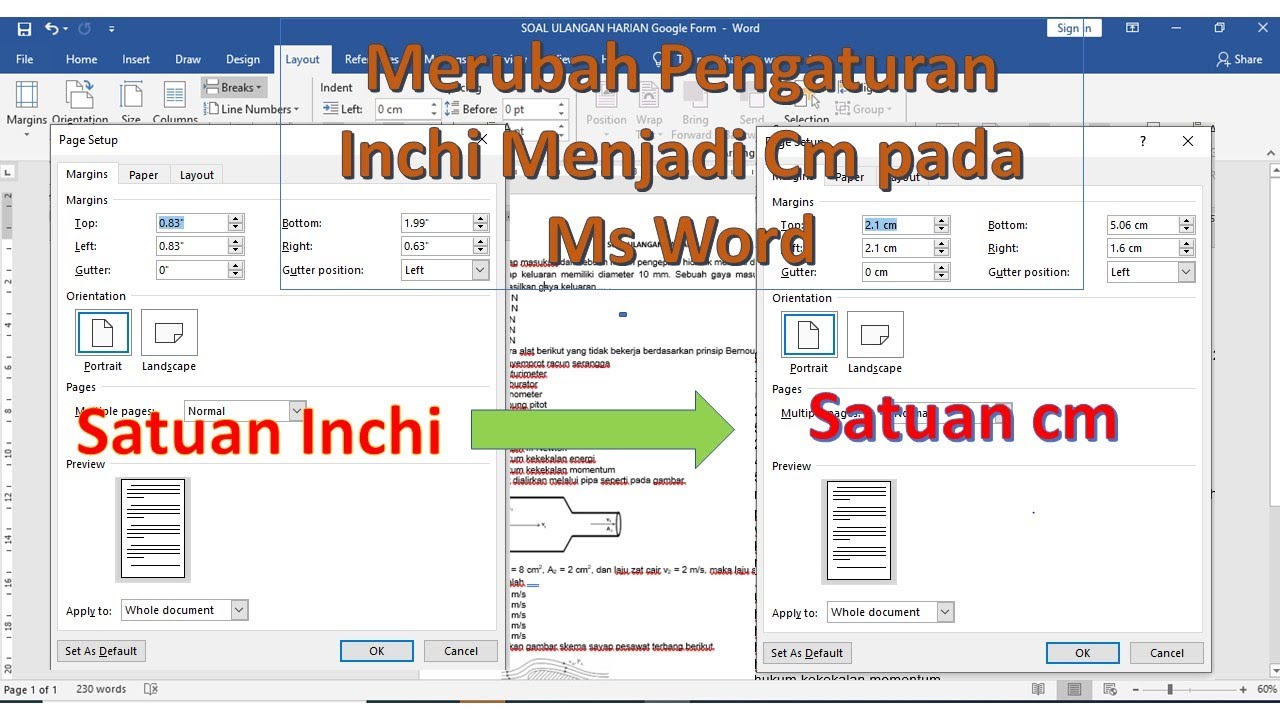
Mengubah satuan pengukuran dari inci ke sentimeter di Microsoft Word sering kali diperlukan, terutama bagi pengguna di Indonesia yang terbiasa dengan sistem metrik. Pengaturan ini penting untuk memastikan dokumen seperti makalah, laporan, atau surat memiliki margin dan ukuran elemen yang sesuai standar. Artikel ini akan memandu Anda langkah demi langkah untuk mengubah setingan cm di Word dengan cepat dan tanpa ribet.
Mengapa Perlu Mengubah Satuan di Word?
Secara default, Microsoft Word menggunakan satuan inci untuk menampilkan penggaris, margin, dan indentasi. Namun, banyak pedoman penulisan di Indonesia yang mensyaratkan penggunaan satuan sentimeter, misalnya margin 4-4-3-3. Dengan mengubah setingan cm, Anda dapat bekerja lebih akurat dan menghindari kesalahan konversi manual.
Selain itu, pengaturan ini juga memengaruhi tampilan penggaris di dokumen. Ketika Anda mengubah satuan menjadi cm, semua ukuran yang ditampilkan akan langsung dalam sentimeter, sehingga lebih mudah dipahami. Ini juga berlaku untuk berbagai versi Word, baik 2010, 2013, 2016, 2019, maupun Microsoft 365.
Langkah-Langkah Mengubah Setingan Cm di Word
1. Buka Menu File dan Opsi
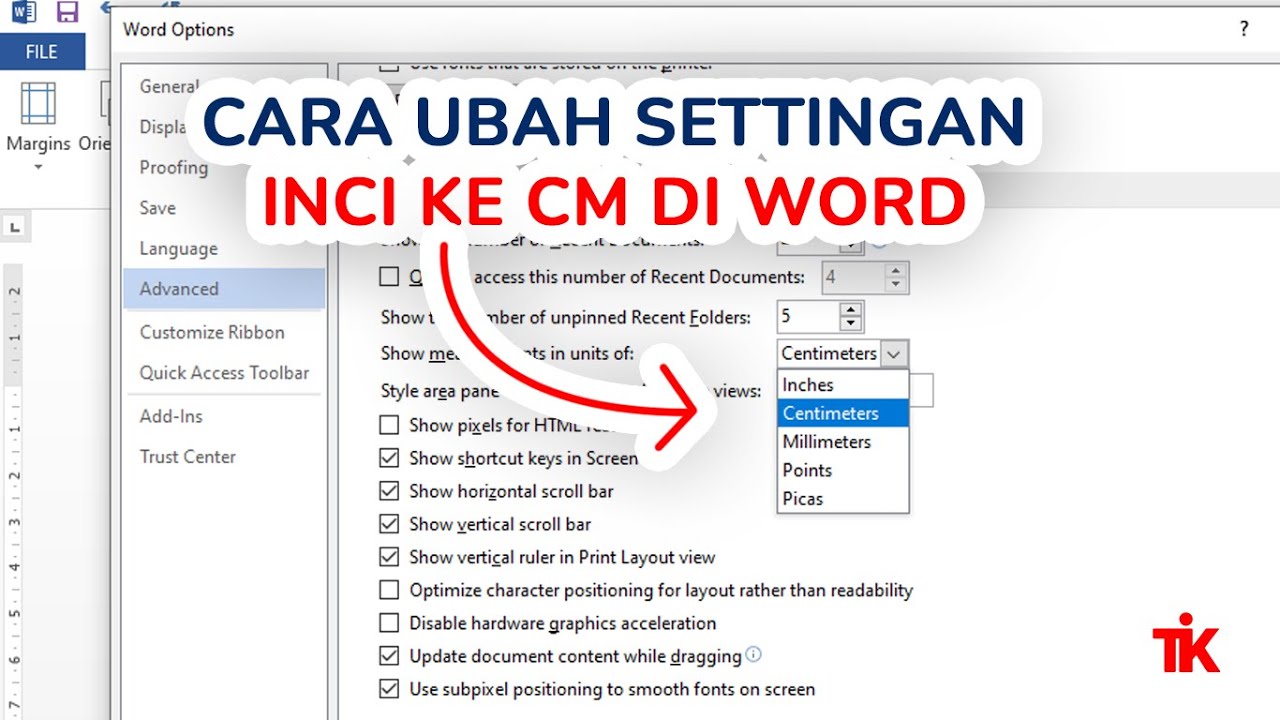
Langkah pertama adalah membuka dokumen Word Anda, lalu klik menu File yang terletak di pojok kiri atas. Setelah itu, pilih Options atau Opsi di bagian bawah menu untuk membuka jendela pengaturan Word.
Pada jendela Word Options, Anda akan melihat berbagai kategori pengaturan. Klik pada kategori Advanced atau Lanjutan untuk melanjutkan ke bagian pengaturan tampilan dan satuan. Pastikan Anda berada di tab yang tepat agar tidak tersesat.
2. Temukan Bagian Display
Di dalam menu Advanced, gulir ke bawah hingga menemukan bagian Display atau Tampilan. Di sana, Anda akan melihat opsi yang berkaitan dengan penggaris, margin, dan satuan pengukuran. Cari tulisan Show measurements in units of atau Tampilkan pengukuran dalam satuan.
Klik kotak drop-down di sebelah opsi tersebut, lalu pilih Centimeters atau Sentimeter dari daftar yang tersedia. Setelah memilih, klik OK untuk menyimpan perubahan. Sekarang, semua ukuran di Word akan otomatis menggunakan cm.
3. Verifikasi Perubahan pada Penggaris
Setelah mengklik OK, periksa penggaris di bagian atas dan kiri dokumen. Jika berhasil, angka pada penggaris akan berubah dari inci menjadi sentimeter. Anda juga bisa menguji dengan membuka dialog Page Setup untuk melihat apakah margin sudah ditampilkan dalam cm.
Jika penggaris tidak terlihat, aktifkan dengan masuk ke menu View dan centang opsi Ruler. Dengan begitu, Anda dapat memastikan bahwa perubahan setingan cm telah diterapkan dengan benar.
Tips Tambahan untuk Pengaturan Dokumen
Selain mengubah satuan, Anda juga perlu memperhatikan cara mengubah bahasa di laptop agar menu Word sesuai dengan preferensi Anda. Hal ini dapat membantu jika Anda lebih nyaman menggunakan antarmuka dalam Bahasa Indonesia, sehingga lebih mudah menemukan menu pengaturan.
Jika Anda sering bekerja dengan dokumen dari sumber lain, seperti mengubah PDF menjadi Word, pastikan format dan satuan tetap konsisten. Terkadang, dokumen hasil konversi menggunakan satuan inci, jadi Anda perlu mengulang langkah di atas untuk menyesuaikannya.
Bagi pengguna yang sering berbagi dokumen, penting juga untuk memahami cara mengubah tabel menjadi tabel terbuka agar data lebih mudah dibaca. Namun, untuk urusan satuan, langkah di atas sudah cukup untuk semua kebutuhan dasar.
Kesimpulan
Mengubah setingan cm di Word adalah proses yang sederhana dan hanya memakan waktu kurang dari satu menit. Dengan mengikuti langkah-langkah di atas, Anda dapat bekerja dengan satuan sentimeter secara konsisten di semua dokumen. Ini akan membantu Anda memenuhi standar penulisan yang berlaku dan meningkatkan produktivitas.
Jangan ragu untuk mencoba pengaturan ini di perangkat Anda, baik di laptop maupun PC. Jika ada kendala, pastikan Anda menggunakan versi Word yang terbaru agar semua fitur berfungsi optimal. Semoga panduan ini bermanfaat dan selamat mencoba.