
Mengubah format dokumen kini menjadi kebutuhan sehari-hari, baik untuk keperluan sekolah, kampus, maupun pekerjaan kantor. Salah satu pertanyaan yang paling sering muncul adalah bagaimana cara mengubah file Word menjadi PG dengan cepat dan praktis. Artikel ini akan membahas langkah-langkah konversi tersebut beserta trik mengubah gambar tabel menjadi spreadsheet secara otomatis.
Mengenal format pg dan Kaitannya dengan Dokumen Word
Sebelum membahas cara konversi, penting untuk memahami apa itu format PG. PG sering diartikan sebagai Portable Graphics, yaitu format gambar yang banyak digunakan untuk menyimpan visual sederhana seperti tangkapan layar.
Meskipun Word tidak menyediakan opsi ekspor langsung ke PG, kamu bisa memanfaatkan fitur simpan sebagai PDF lalu mengonversinya. Alternatif lain adalah menggunakan tools online yang mendukung berbagai format citra seperti JPG dan PNG.
Perlu dicatat bahwa PG dan PNG memiliki kemiripan dalam hal kompresi tanpa kehilangan kualitas. Oleh karena itu, banyak pengguna memilih PG sebagai pengganti PNG ketika ingin mengunggah dokumen ke platform tertentu.
Langkah-Langkah Mengubah File Word Menjadi PG
Menggunakan Fitur Bawaan Word
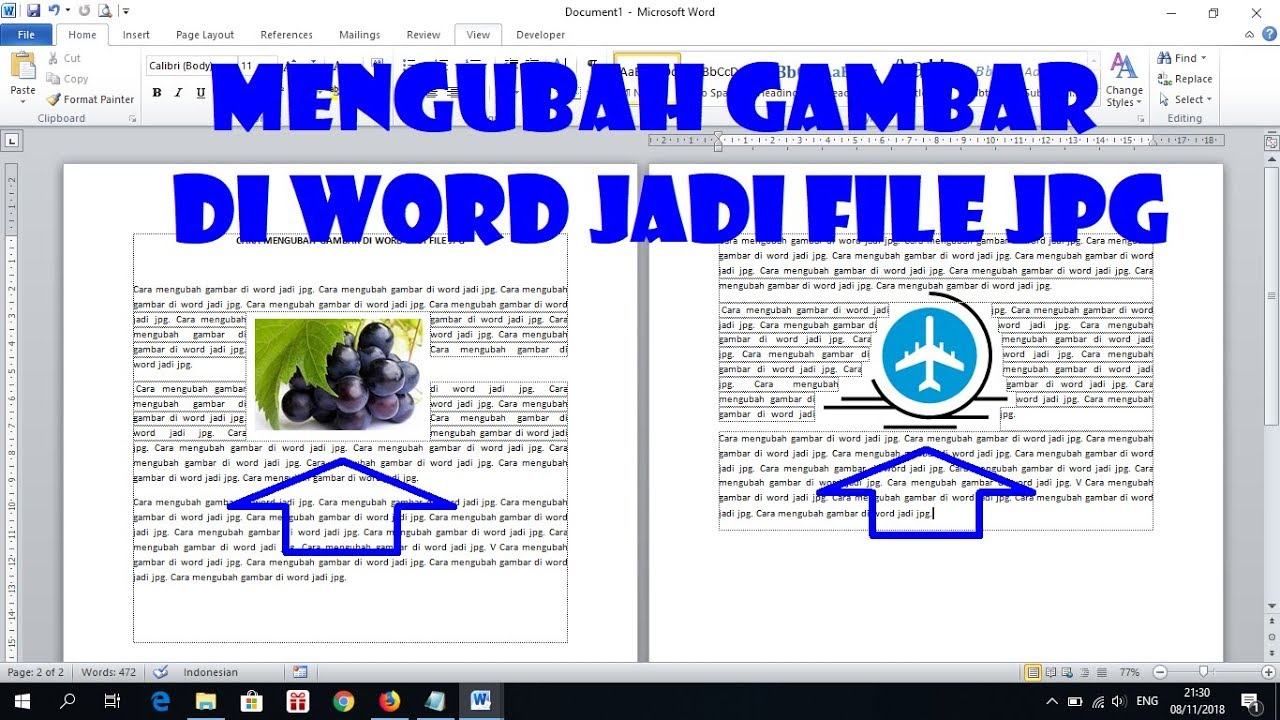
Langkah pertama adalah membuka dokumen Word yang ingin diubah. Klik menu File lalu pilih Save As dan tentukan lokasi penyimpanan di perangkatmu.
Pada bagian Save as type, pilih format PDF untuk sementara waktu. Setelah file PDF tersimpan, kamu bisa menggunakan konverter online untuk mengubah PDF menjadi gambar PG.
Memanfaatkan Tools Konversi Online
Banyak situs web menyediakan layanan konversi dokumen ke gambar secara gratis. Kamu hanya perlu mengunggah file Word, memilih format output PG, dan menunggu proses selesai.
Pastikan koneksi internet stabil agar proses unggah dan unduh tidak terputus. Beberapa tools juga mendukung konversi massal, sehingga kamu bisa mengubah beberapa file sekaligus.
Cara Mengubah JPG ke Excel Secara Online dan Gratis
Selain konversi word ke gambar, banyak orang juga membutuhkan cara mengubah JPG ke Excel untuk mengolah data dari foto tabel. Dengan teknologi OCR, kamu bisa mengekstrak angka dan teks dari gambar secara otomatis.
Salah satu platform yang direkomendasikan adalah WPS Tools yang dapat diakses melalui browser. Berikut langkah-langkahnya:
- Buka situs WPS Tools dan pilih fitur konversi gambar ke tabel.
- Unggah file foto berformat JPG atau JPEG yang berisi tabel.
- Tunggu proses ekstraksi teks dan struktur tabel selesai.
- Unduh file hasil konversi dalam format .xlsx.
Metode ini sangat membantu mahasiswa dan staf administrasi dalam merekap data tanpa mengetik ulang. Hasil konversi juga mempertahankan format visual seperti bold, italic, dan warna kolom.
Keuntungan Menggunakan Konversi Otomatis
Mengubah file Word jadi PG atau JPG ke Excel secara otomatis memberikan banyak keuntungan. Pertama, efisiensi waktu meningkat drastis karena proses yang biasanya memakan jam bisa selesai dalam hitungan detik.
Kedua, akurasi data lebih terjamin karena mengurangi risiko kesalahan ketik. Ketiga, format tabel tetap rapi sehingga kamu tidak perlu merapikan ulang dari awal.
Beberapa tools online bahkan mendukung format PG Rating untuk memastikan kualitas gambar tetap optimal. Dengan begitu, hasil akhir dokumenmu akan terlihat profesional dan siap digunakan.
Tips Agar Hasil Konversi Maksimal
Pastikan foto atau dokumen yang diunggah memiliki pencahayaan yang baik dan tulisan tidak buram. Posisi tabel juga harus tegak lurus agar OCR dapat membaca data dengan akurat.
Jika kamu mengonversi file Word menjadi PG, periksa kembali tata letak halaman sebelum diekspor. Hindari penggunaan terlalu banyak elemen dekoratif yang bisa mengganggu proses konversi.
Untuk hasil terbaik, gunakan tools yang mendukung berbagai format seperti PG PNG dan MP4 File Type. Dengan begitu, kamu bisa mengonversi berbagai jenis file tanpa perlu mencari tool lain.
Kesimpulan
Mengubah file Word jadi PG atau JPG ke Excel tidaklah sulit jika kamu tahu langkah yang tepat. Manfaatkan tools online gratis seperti WPS Tools untuk mempercepat pekerjaanmu.
Dengan mengikuti panduan di atas, kamu bisa menghemat waktu dan tenaga dalam mengelola dokumen. Selamat mencoba dan semoga artikel ini bermanfaat untuk kebutuhan konversi file harianmu.