
Mengubah file PDF ke Word sering kali menjadi kebutuhan mendesak, terutama saat Anda harus mengedit dokumen yang formatnya kaku. Untungnya, ada banyak cara praktis yang bisa Anda coba tanpa perlu keahlian teknis khusus.
Artikel ini akan membahas tujuh metode berbeda untuk melakukan konversi pdf ke Word, mulai dari alat online gratis hingga software desktop. Setiap metode memiliki kelebihan dan kekurangan yang perlu Anda pertimbangkan.
1. Manfaatkan Layanan Convert PDF ke Word Online Gratis
Situs seperti Smallpdf, ILovePDF, atau PDFtoDoc menawarkan layanan konverter PDF ke Word secara gratis. Anda cukup mengunggah file, lalu sistem akan memprosesnya dalam hitungan detik.
Metode ini sangat cocok untuk penggunaan sesekali karena tidak memerlukan instalasi aplikasi. Namun, pastikan koneksi internet Anda stabil agar proses unggahan berjalan lancar.
Kelemahan utama dari alat online adalah batasan ukuran file, biasanya maksimal 100 MB. Untuk file yang sangat besar, Anda mungkin perlu mencari alternatif lain.
2. Gunakan Microsoft Word Secara Langsung
Microsoft Word versi 2013 ke atas sudah memiliki fitur bawaan untuk membuka dan mengonversi file PDF. Cukup klik File, Open, lalu pilih dokumen PDF yang ingin Anda ubah.
Word akan secara otomatis mengonversi PDF ke format DOCX yang bisa diedit. Fitur ini sangat praktis karena Anda tidak perlu aplikasi tambahan untuk melakukan ubah file PDF ke Word.
Hasil konversi biasanya cukup rapi untuk dokumen berbasis teks, tetapi mungkin berantakan jika PDF mengandung banyak tabel atau grafik. Anda perlu melakukan penyesuaian manual setelahnya.
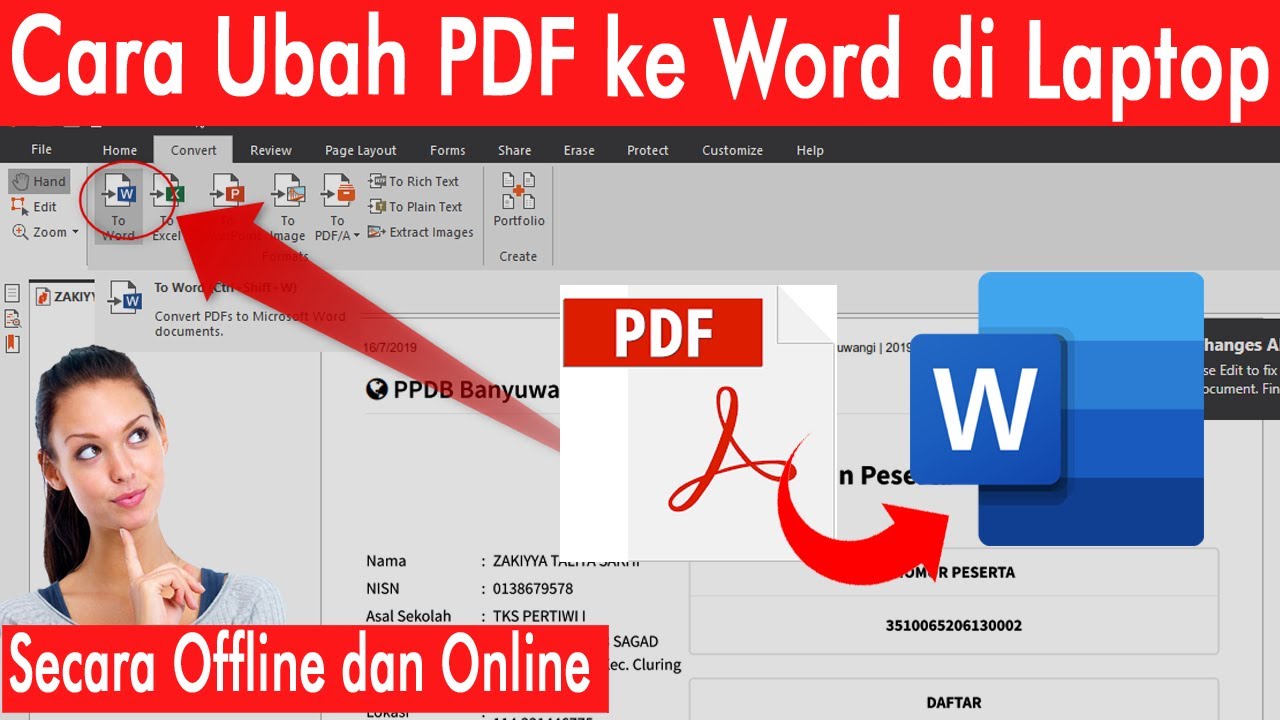
3. Coba Aplikasi Desktop Khusus Seperti Adobe Acrobat
Adobe Acrobat Pro adalah alat profesional yang menawarkan akurasi tinggi dalam mengubah PDF ke Word. Aplikasi ini mampu mempertahankan tata letak asli, termasuk gambar, font, dan format halaman.
Sayangnya, Adobe Acrobat Pro berbayar dan cukup mahal untuk pengguna rumahan. Jika Anda sering bekerja dengan dokumen kompleks, investasi ini mungkin sepadan.
Alternatif gratis seperti LibreOffice juga bisa diandalkan. Buka PDF di LibreOffice Draw, lalu ekspor ke format DOCX untuk mendapatkan hasil yang cukup memuaskan.
4. Gunakan Ekstensi Browser untuk Konversi Cepat
Beberapa ekstensi browser seperti Save as PDF atau PDF Converter untuk Chrome memungkinkan Anda mengonversi PDF ke Word langsung dari tab browser. Ini sangat berguna saat Anda sedang browsing dan menemukan dokumen yang perlu diedit.
Cukup klik ikon ekstensi, unggah file, dan unduh hasilnya dalam format DOCX. Proses ini lebih cepat daripada membuka situs konversi terpisah.
Namun, ekstensi browser sering kali memiliki fitur terbatas dibandingkan alat online penuh. Pastikan Anda memilih ekstensi dengan rating tinggi dan ulasan positif.
5. Manfaatkan Google Drive untuk Konversi Otomatis
Google Drive memiliki fitur tersembunyi yang bisa mengonversi PDF ke Google Docs, lalu Anda unduh sebagai Word. Caranya, unggah file PDF ke Drive, klik kanan, pilih Buka dengan, lalu Google Docs.
Google Docs akan mengonversi PDF menjadi dokumen teks yang bisa diedit. Setelah itu, Anda bisa mengunduhnya dalam format DOCX melalui menu File, Download, lalu Microsoft Word.
Metode ini gratis dan sangat mudah diakses dari perangkat apa pun. Hasilnya cukup baik untuk dokumen dengan teks sederhana, tetapi mungkin kurang presisi untuk PDF yang mengandung elemen desain rumit.
6. Pilih Aplikasi Mobile untuk Konversi di Ponsel
Jika Anda perlu mengonversi PDF ke Word saat bepergian, aplikasi mobile seperti CamScanner atau Adobe Scan bisa menjadi solusi. Aplikasi ini memindai dokumen fisik dan mengonversinya ke format digital yang bisa diedit.
Beberapa aplikasi juga menawarkan fitur OCR (Optical Character Recognition) untuk mengenali teks dari gambar. Ini sangat berguna jika PDF Anda berasal dari hasil scan atau foto.
Pastikan aplikasi yang Anda pilih mendukung ekspor ke format DOCX. Sebagian besar aplikasi gratis memiliki watermark atau batasan jumlah konversi harian.
7. Gunakan Software OCR untuk PDF Hasil Scan
PDF yang berasal dari hasil scan biasanya berupa gambar, sehingga tidak bisa langsung diedit. Anda memerlukan software OCR seperti ABBYY FineReader atau Tesseract untuk mengonversi teks dalam gambar menjadi teks yang bisa diedit.
Proses ini membutuhkan waktu lebih lama, tetapi hasilnya sangat akurat untuk dokumen dengan teks cetak yang jelas. Software OCR biasanya mendukung berbagai bahasa, termasuk Bahasa Indonesia.
Untuk penggunaan gratis, Anda bisa mencoba OnlineOCR.net yang mendukung konversi dari PDF hasil scan ke Word tanpa biaya. Namun, batasan jumlah halaman per hari mungkin menjadi kendala.
Kesimpulan
Memilih metode terbaik untuk mengonversi PDF ke Word tergantung pada kebutuhan dan sumber daya Anda. Jika Anda hanya perlu mengubah satu atau dua dokumen sederhana, alat online gratis sudah cukup memadai.
Untuk penggunaan rutin dengan dokumen kompleks, pertimbangkan software desktop berbayar seperti Adobe Acrobat. Jangan lupa untuk selalu memeriksa hasil konversi agar tidak ada data yang hilang atau format yang berantakan.