

Bekerja dengan data dalam jumlah besar seringkali membutuhkan perpindahan antar aplikasi. Salah satu kebutuhan yang paling umum adalah cara mengubah Excel ke Word agar data tetap rapi dan mudah dibaca. Banyak pengguna yang masih bingung bagaimana cara memindahkan tabel tanpa merusak format aslinya.
Artikel ini akan membahas enam metode berbeda yang bisa Anda gunakan. Setiap langkah dirancang untuk membantu Anda mengatasi berbagai situasi, mulai dari copy-paste sederhana hingga fitur mail merge. Simak panduan lengkapnya berikut ini.
1. Metode Copy-Paste Biasa
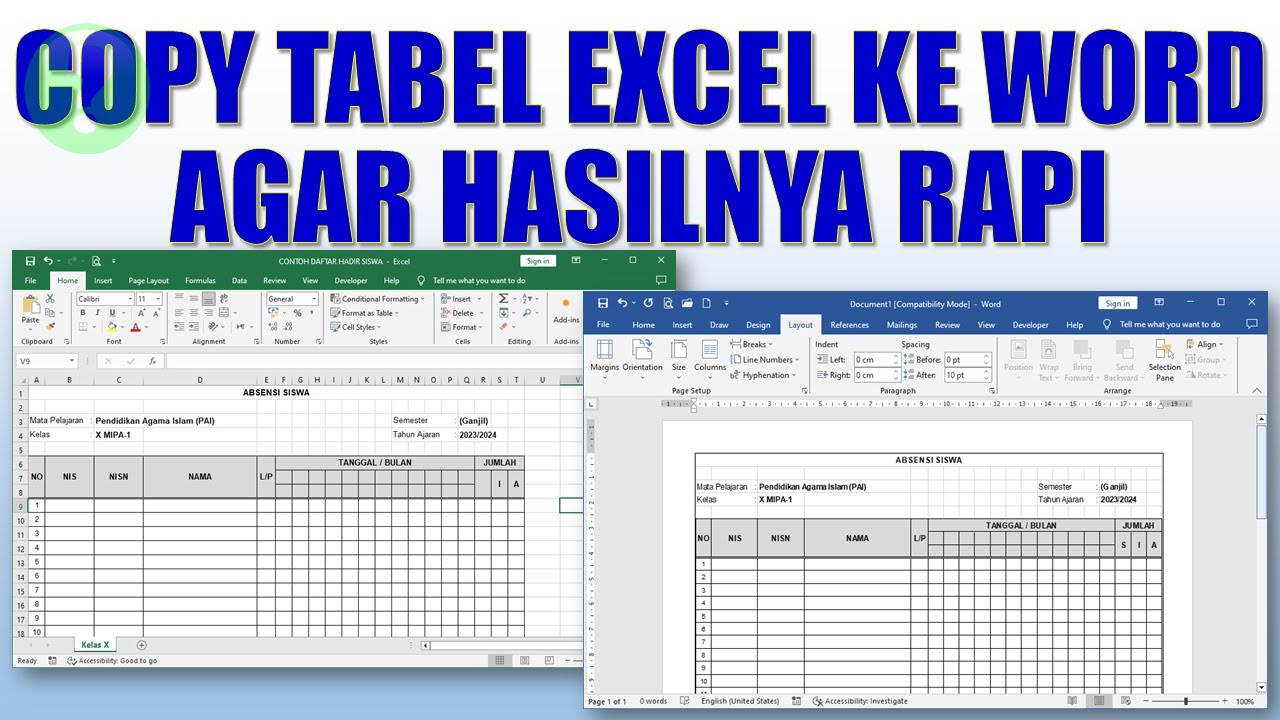
Metode paling dasar adalah dengan menyalin data dari Excel dan menempelkannya ke Word. Anda cukup blok sel yang diinginkan, tekan Ctrl+C, lalu buka dokumen Word dan tekan Ctrl+V. Cara ini sangat cepat dan tidak memerlukan pengaturan tambahan.
Namun, hasil tempelan mungkin tidak sempurna karena tabel bisa berubah ukuran. Jika Anda ingin menjaga format asli, gunakan opsi ‘Keep Source Formatting’ yang muncul setelah menempel. Ini adalah cara copy excel ke word yang paling mudah dipahami pemula.
2. Menggunakan Paste Special untuk Tabel Excel ke Word
Paste Special memberikan kontrol lebih terhadap hasil tempelan. Setelah menyalin data di Excel, buka Word, klik kanan, dan pilih ‘Paste Special’. Anda bisa memilih ‘Microsoft Excel Worksheet Object’ untuk menyisipkan tabel sebagai objek yang bisa diedit.
Keunggulan metode ini adalah tabel tetap terhubung dengan sumber data aslinya. Jika Anda mengubah data di Excel, tabel di Word bisa diperbarui secara otomatis. Ini adalah cara insert excel ke word yang paling efisien untuk laporan yang sering diperbarui.
3. Memanfaatkan Fitur Mail Merge untuk Data Massal
Fitur mail merge sangat berguna ketika Anda perlu membuat banyak dokumen dengan data berbeda. Anda bisa menggunakan data dari Excel sebagai sumber informasi untuk surat, undangan, atau label. Cara mailing excel ke word ini menghemat waktu karena tidak perlu mengetik ulang data satu per satu.
Langkah pertama adalah menyiapkan data penerima di Excel. Kemudian, buka dokumen Word, klik menu ‘Mailings’, pilih ‘Start Mail Merge’, dan tentukan jenis dokumen. Setelah itu, pilih ‘Select Recipients’ dan ambil data dari file Excel Anda. Proses ini memastikan setiap dokumen memiliki informasi yang personal dan akurat.
4. Menyisipkan Tabel Excel sebagai Objek Tertaut
Metode ini mirip dengan Paste Special, tetapi Anda bisa menyisipkan seluruh lembar kerja Excel ke dalam Word. Caranya, buka Word, klik tab ‘Insert’, pilih ‘Object’, lalu pilih ‘Create from File’. Cari file Excel yang ingin disisipkan dan centang opsi ‘Link to file’.
Dengan cara ini, setiap perubahan di file Excel akan langsung tercermin di dokumen Word. Ini sangat berguna untuk data yang selalu diperbarui, seperti grafik penjualan bulanan. Menambahkan excel ke word dengan cara ini menjaga integritas data dan menghemat waktu edit.
5. Mengubah Format File dari Excel ke Word
Jika Anda hanya perlu teks atau data sederhana, Anda bisa menyimpan file Excel dalam format lain. Buka file Excel, klik ‘File’, lalu ‘Save As’, dan pilih format ‘Plain Text (.txt)’ atau ‘CSV’. Setelah itu, buka file teks tersebut di Word dan format ulang sesuai kebutuhan.
Metode ini berguna jika Anda tidak membutuhkan rumus atau format tabel yang rumit. Namun, perlu diingat bahwa semua pemformatan akan hilang selama proses konversi. Ini adalah alternatif yang baik jika metode lain tidak berfungsi.
6. Menggunakan Alat Online untuk Mengubah PDF ke Word
Kadang kala, data Excel sudah dikonversi ke PDF. Jika Anda perlu mengubahnya kembali ke Word, gunakan alat online gratis. Cari situs yang menawarkan layanan mengubah pdf ke word, unggah file PDF, dan unduh hasilnya dalam format Word. Pastikan Anda memilih situs yang terpercaya untuk menjaga keamanan data.
Setelah file Word siap, Anda bisa menyalin tabel atau data yang diinginkan ke dokumen utama. Metode ini sangat membantu jika Anda tidak memiliki akses ke file Excel asli. Cara convert pdf ke word ini menjadi solusi darurat yang efektif.
Kesimpulan
Mengubah data dari Excel ke Word tidaklah sulit jika Anda mengetahui metode yang tepat. Pilihlah cara yang paling sesuai dengan kebutuhan Anda, apakah itu copy-paste biasa, mail merge, atau menggunakan objek tertaut. Setiap metode memiliki kelebihan tersendiri untuk situasi yang berbeda.
Dengan menguasai cara mengubah excel ke word, produktivitas kerja Anda akan meningkat. Anda dapat menyajikan data dengan rapi tanpa harus bolak-balik mengedit format. Semoga panduan ini membantu Anda menyelesaikan pekerjaan dengan lebih efisien.